Manual General
Actualizado el 9 de noviembre de 2026
PÁGINA INICIO
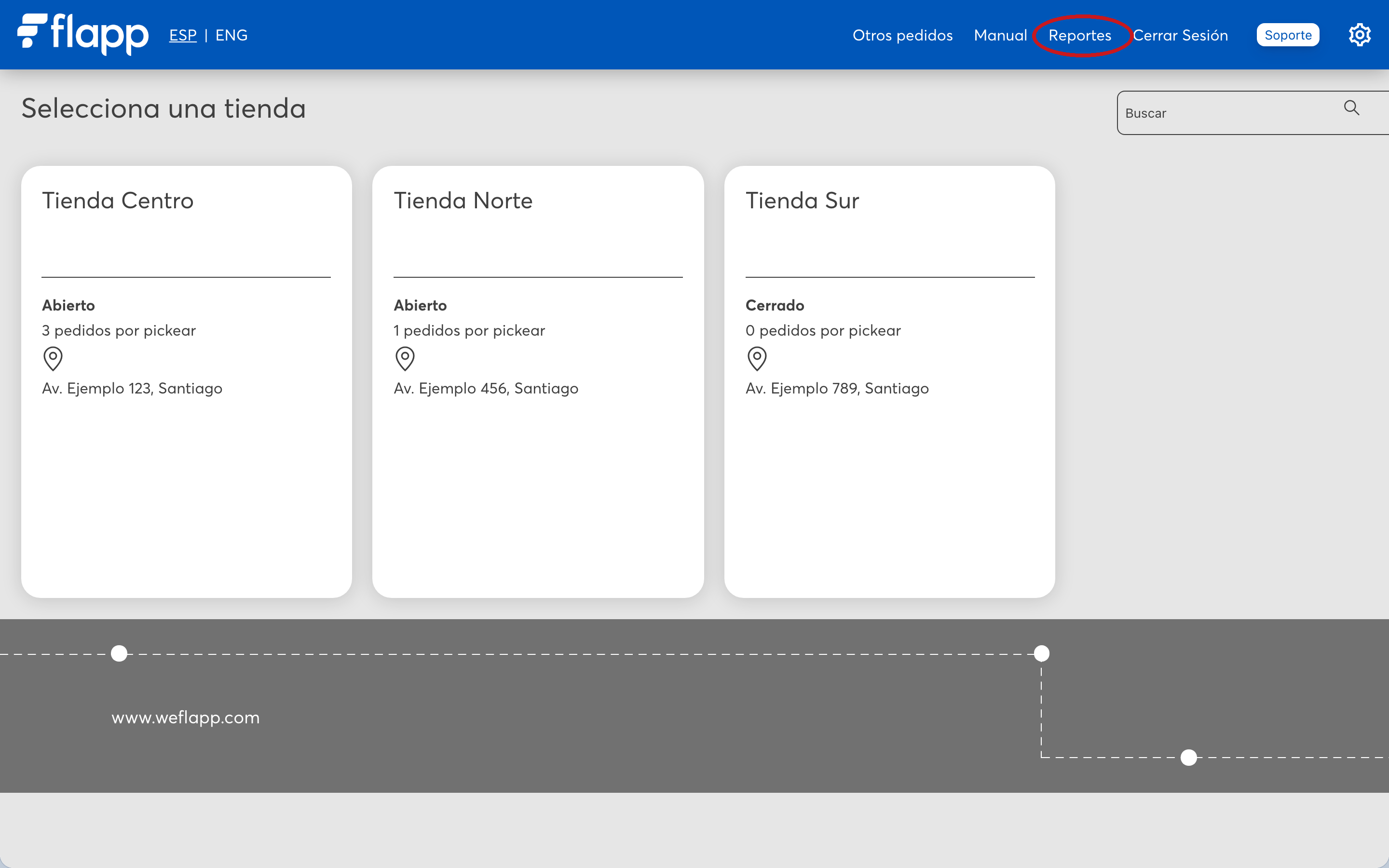
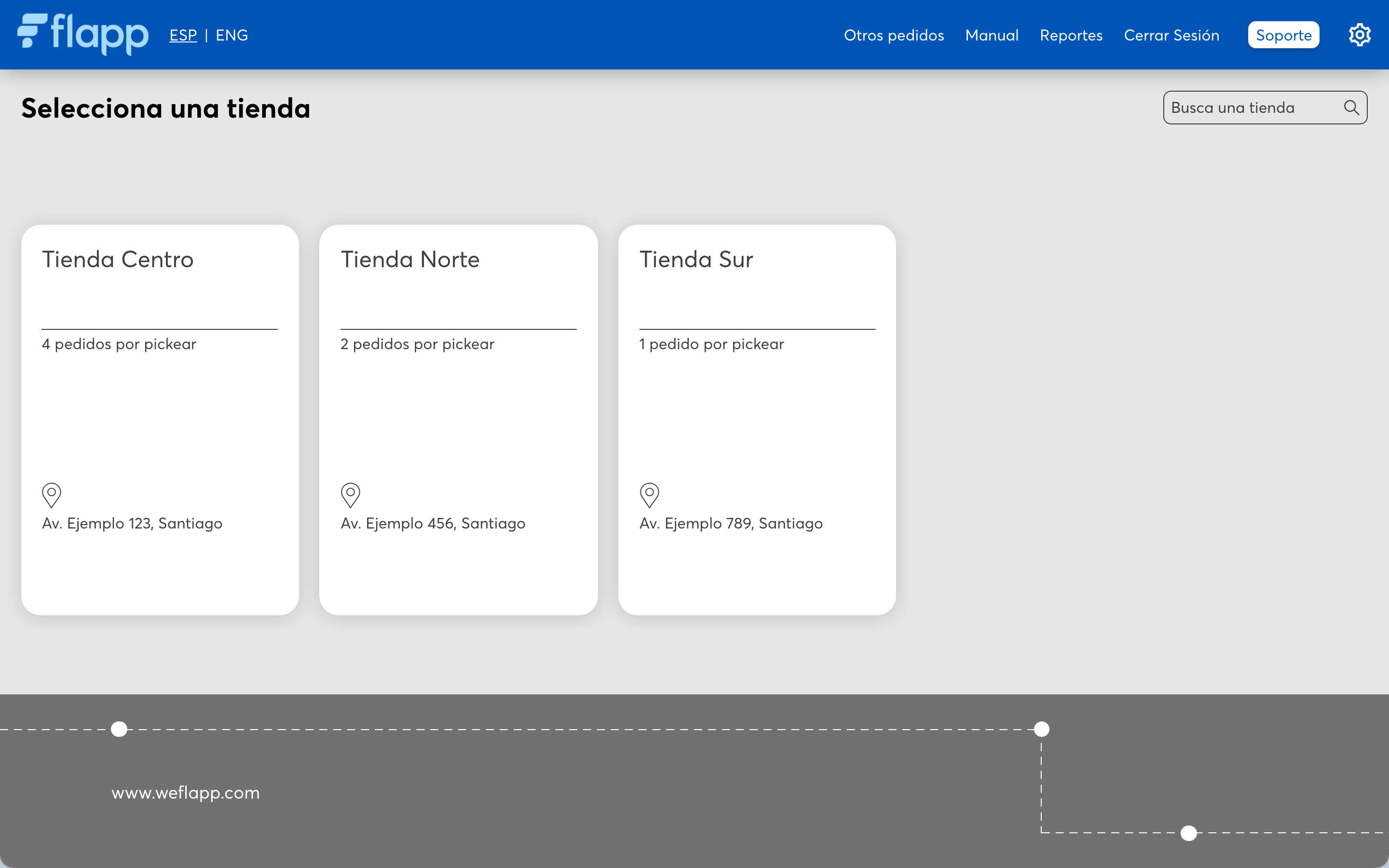
Una vez iniciada la sesión te enviará a esta página en donde debes seleccionar la sucursal correspondiente. En caso de tener más de una se mostrarán todas (usuario Admin) y en caso de ser usuario de tienda se mostrará solo la tienda asignada para el usuario.
PÁGINA DE SUCURSAL
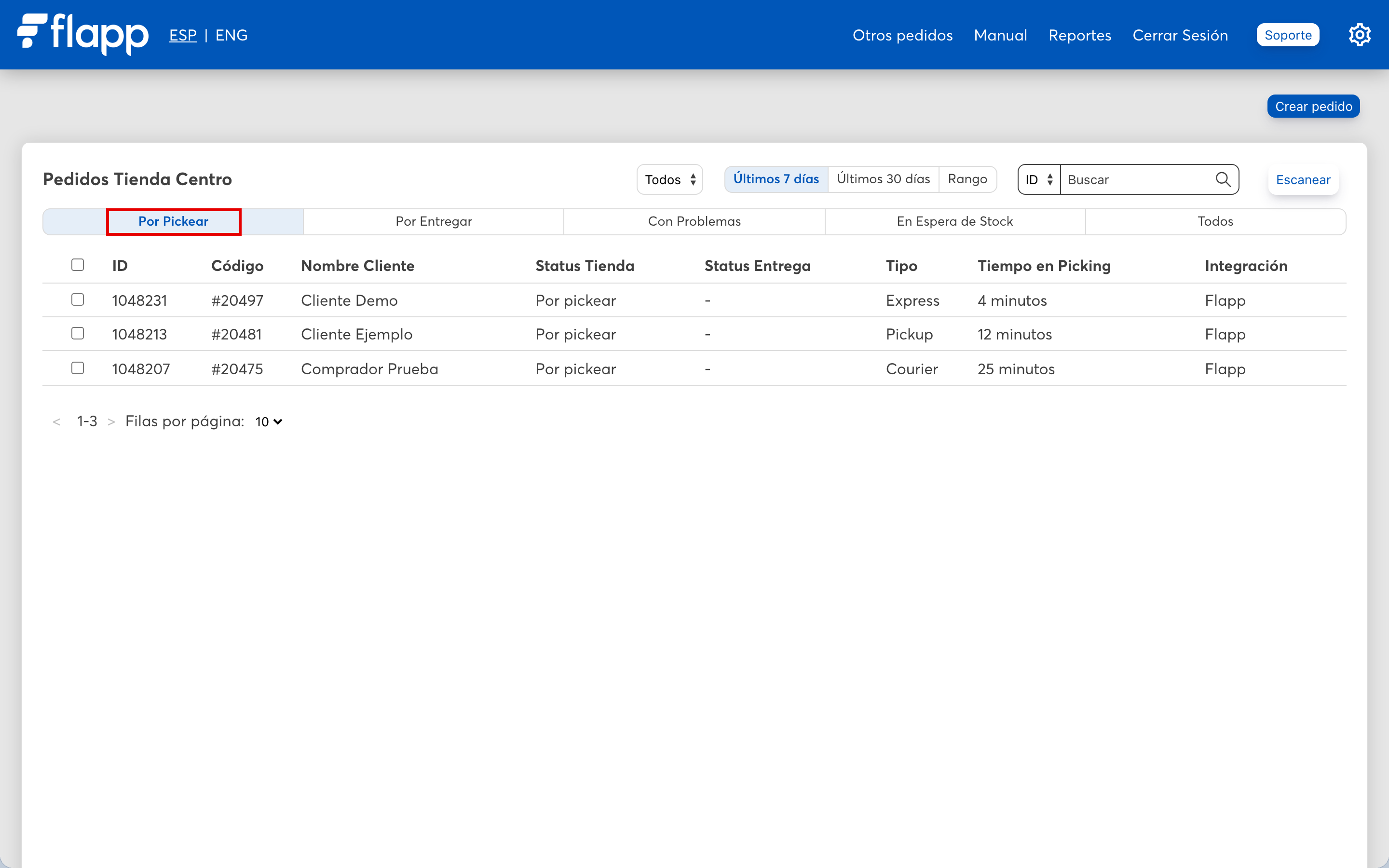
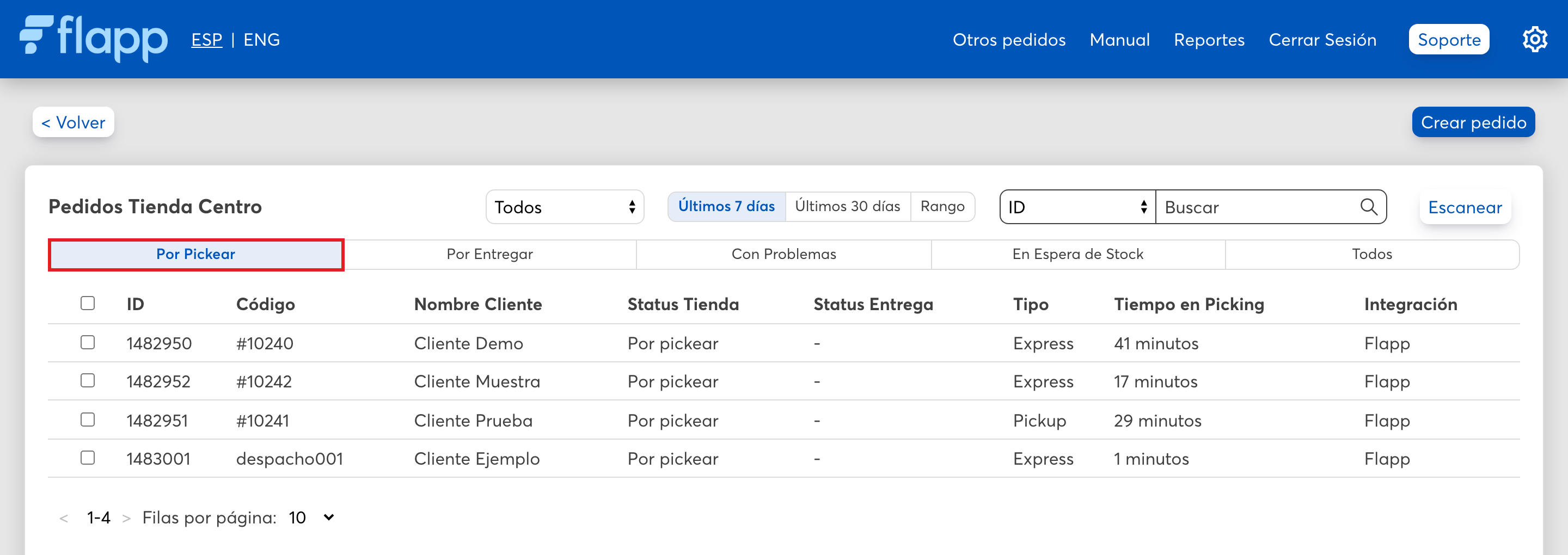
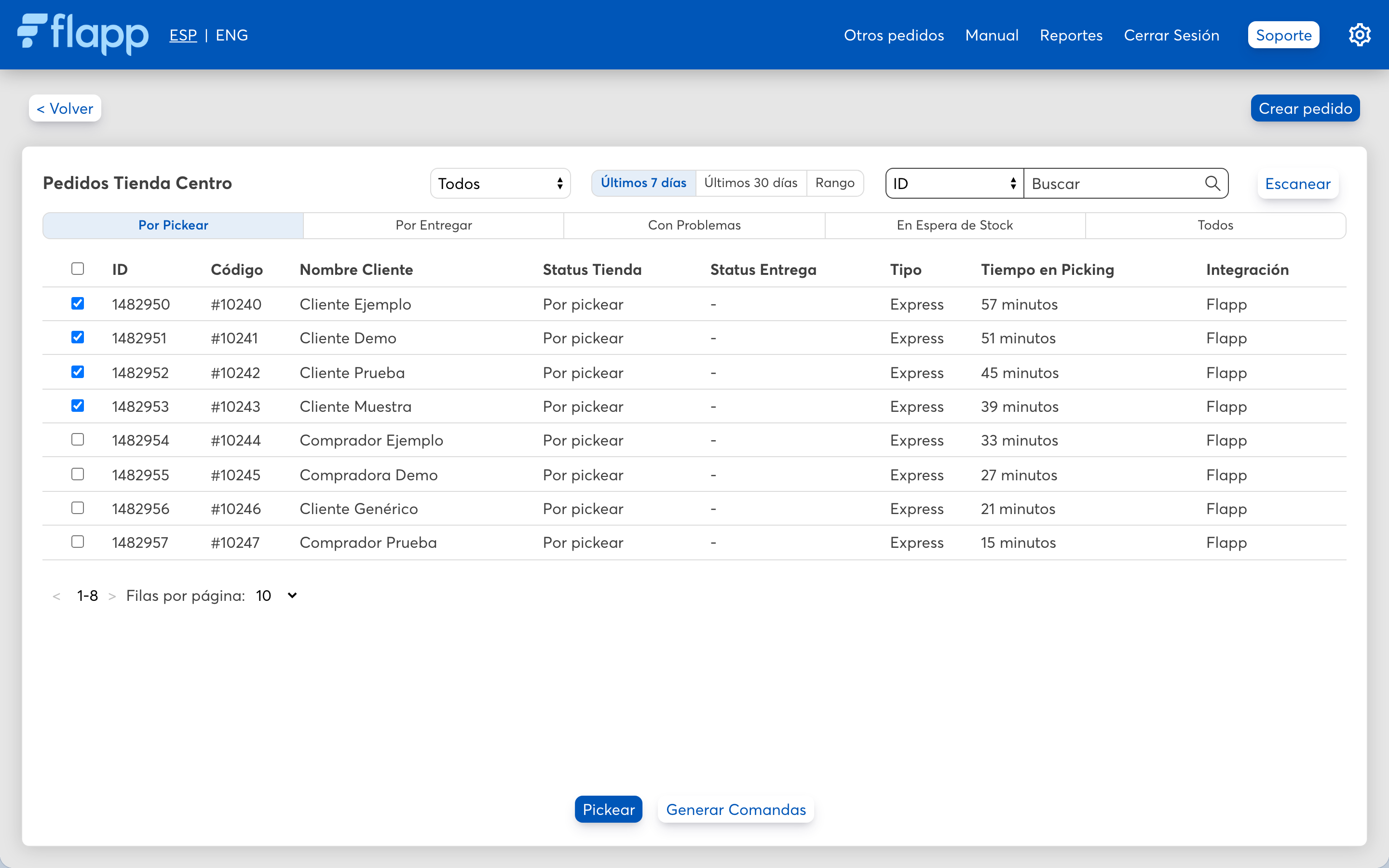
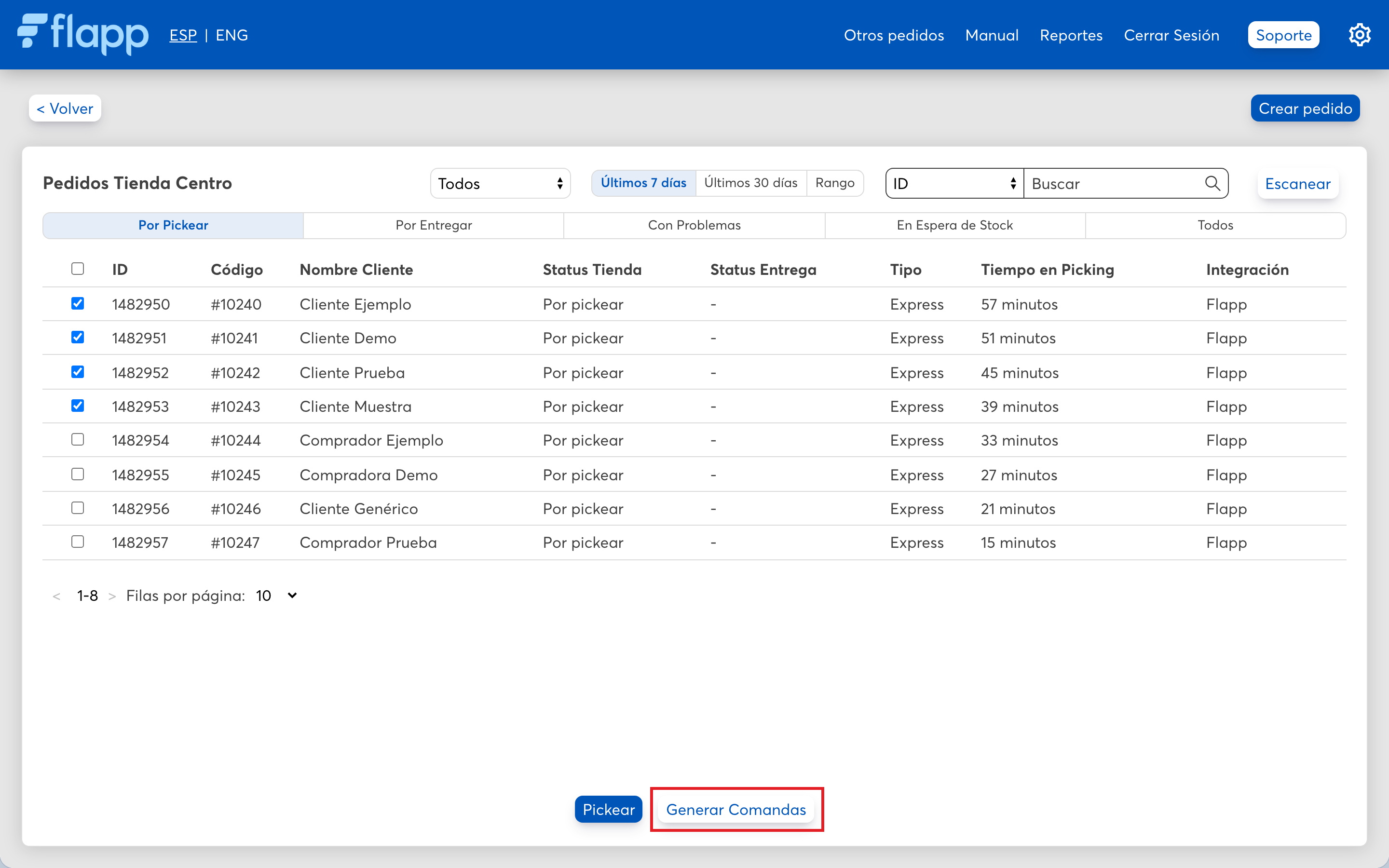
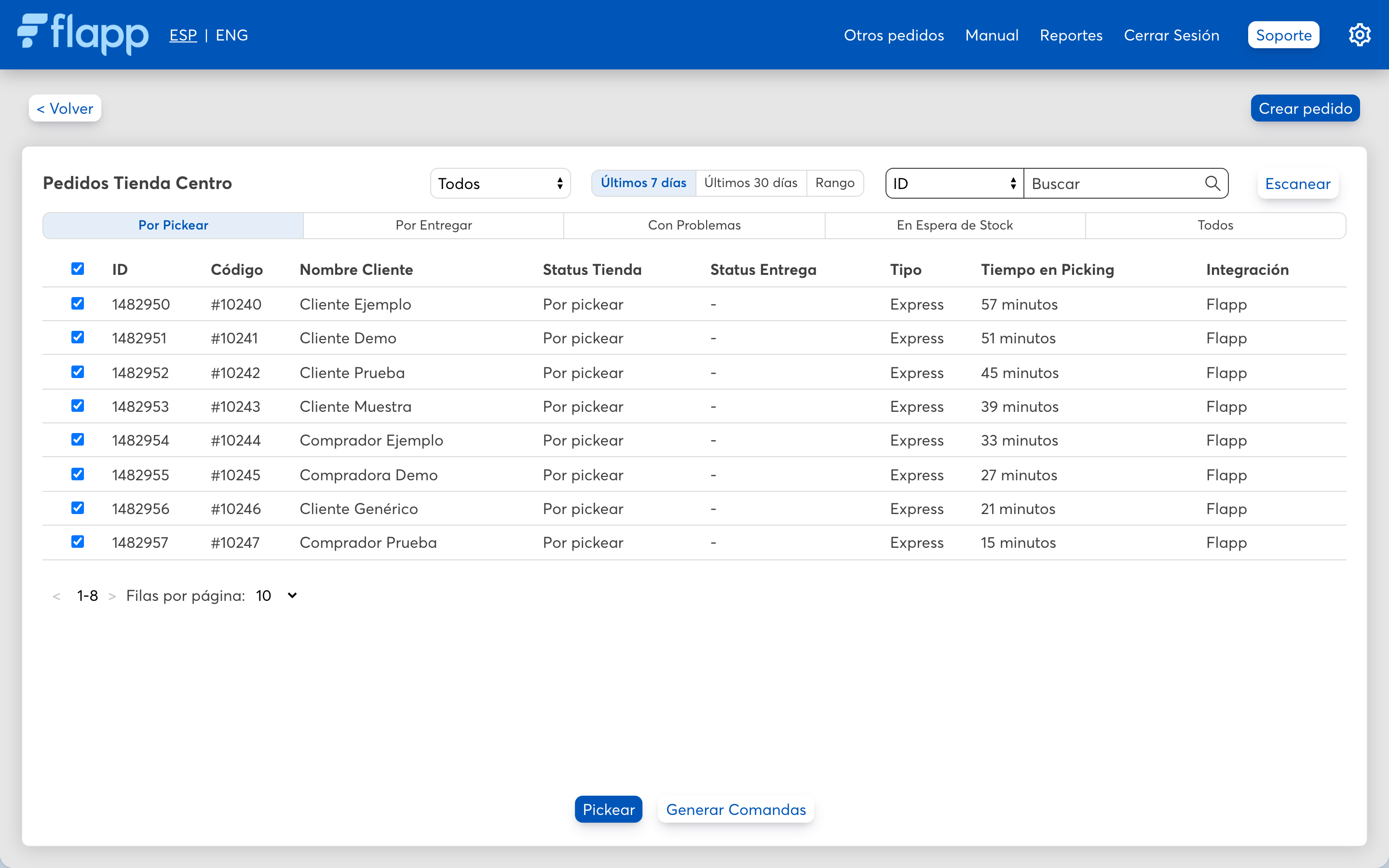
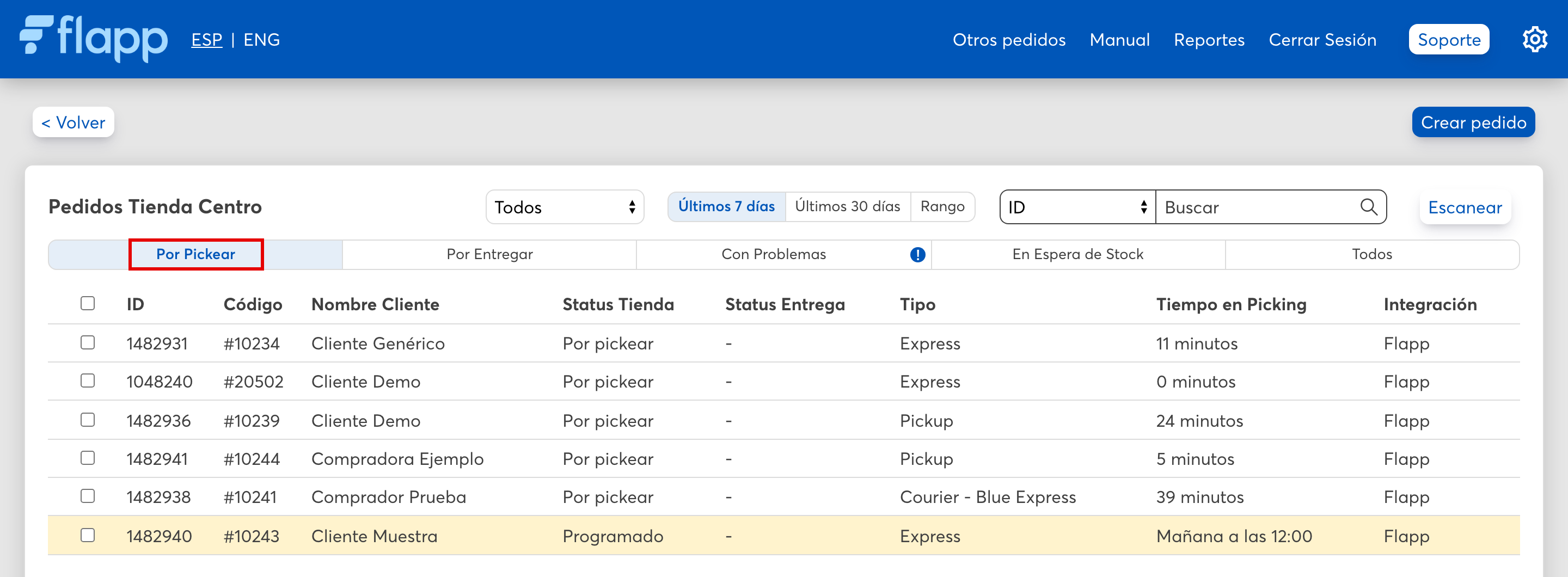
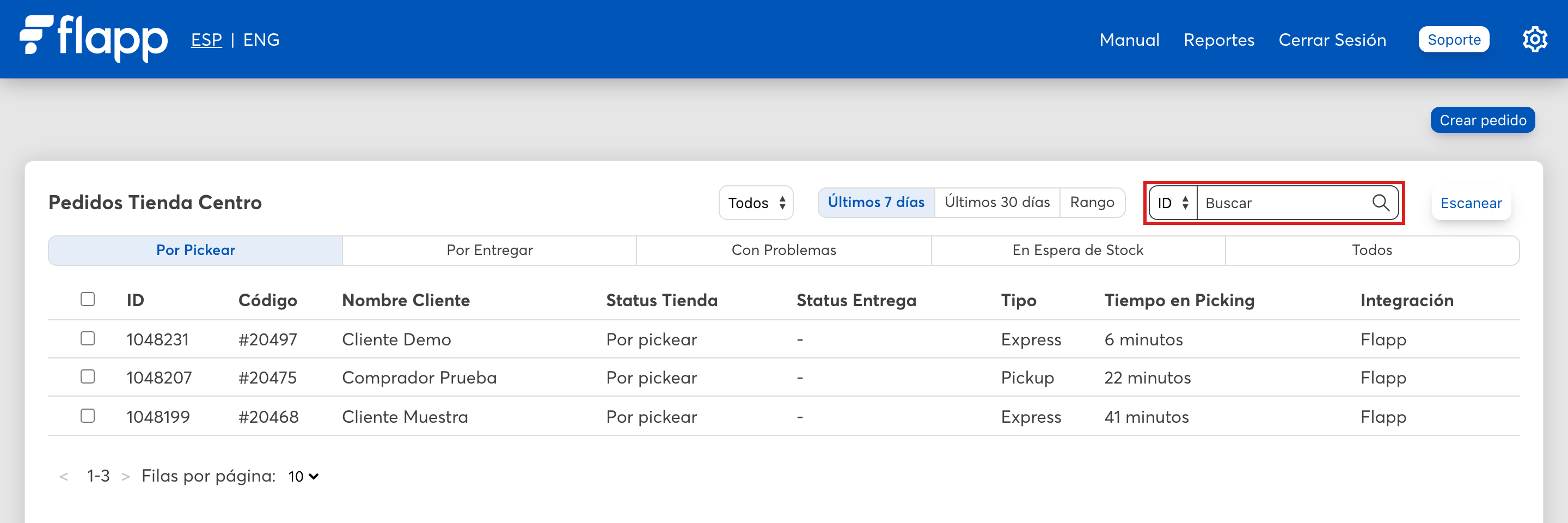
Dentro de la tienda se muestran las distintas secciones de la store, las cuáles son:
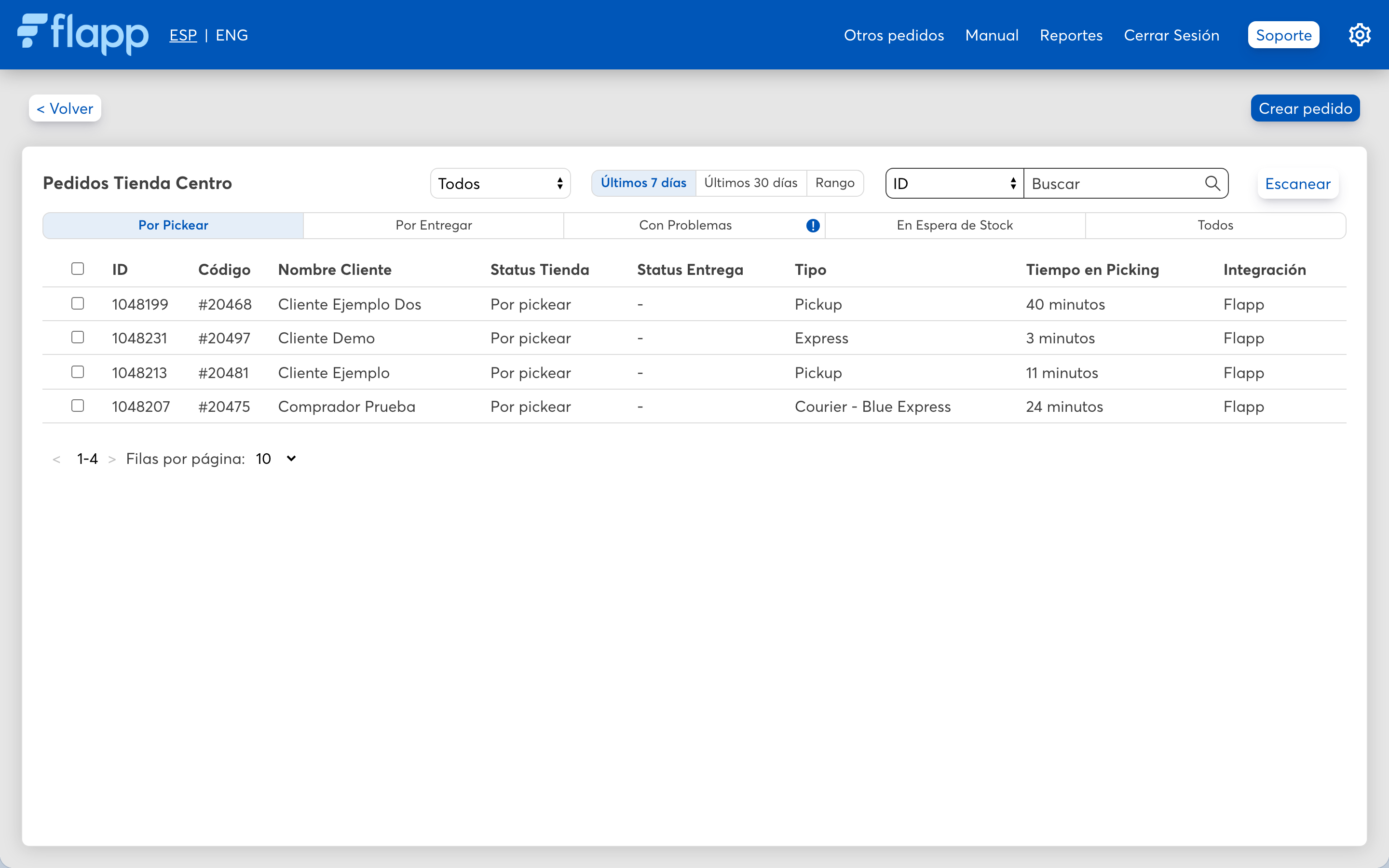
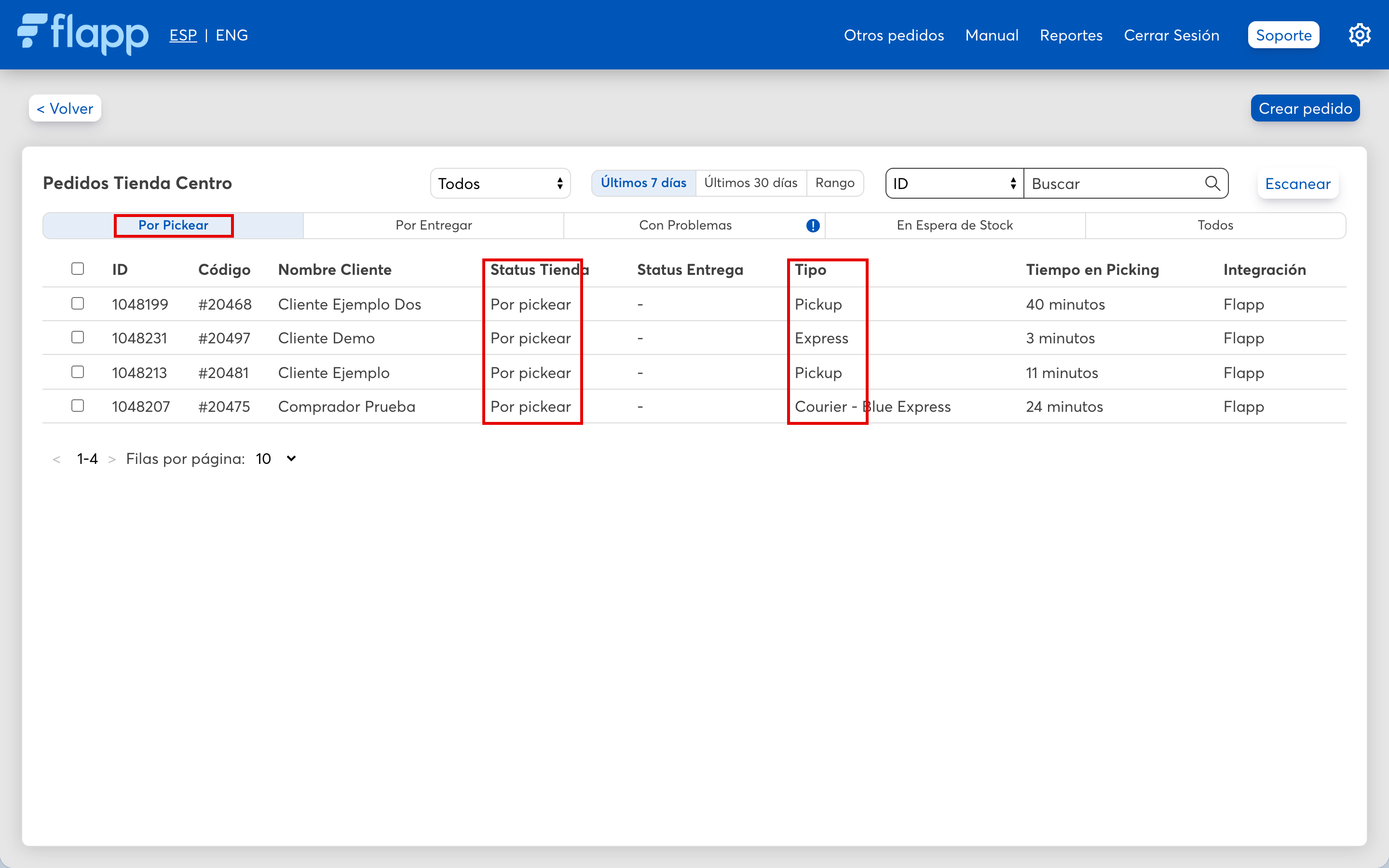
- Por Pickear: están los pedidos nuevos que han entrado al e-commerce con tarifas de Flapp.
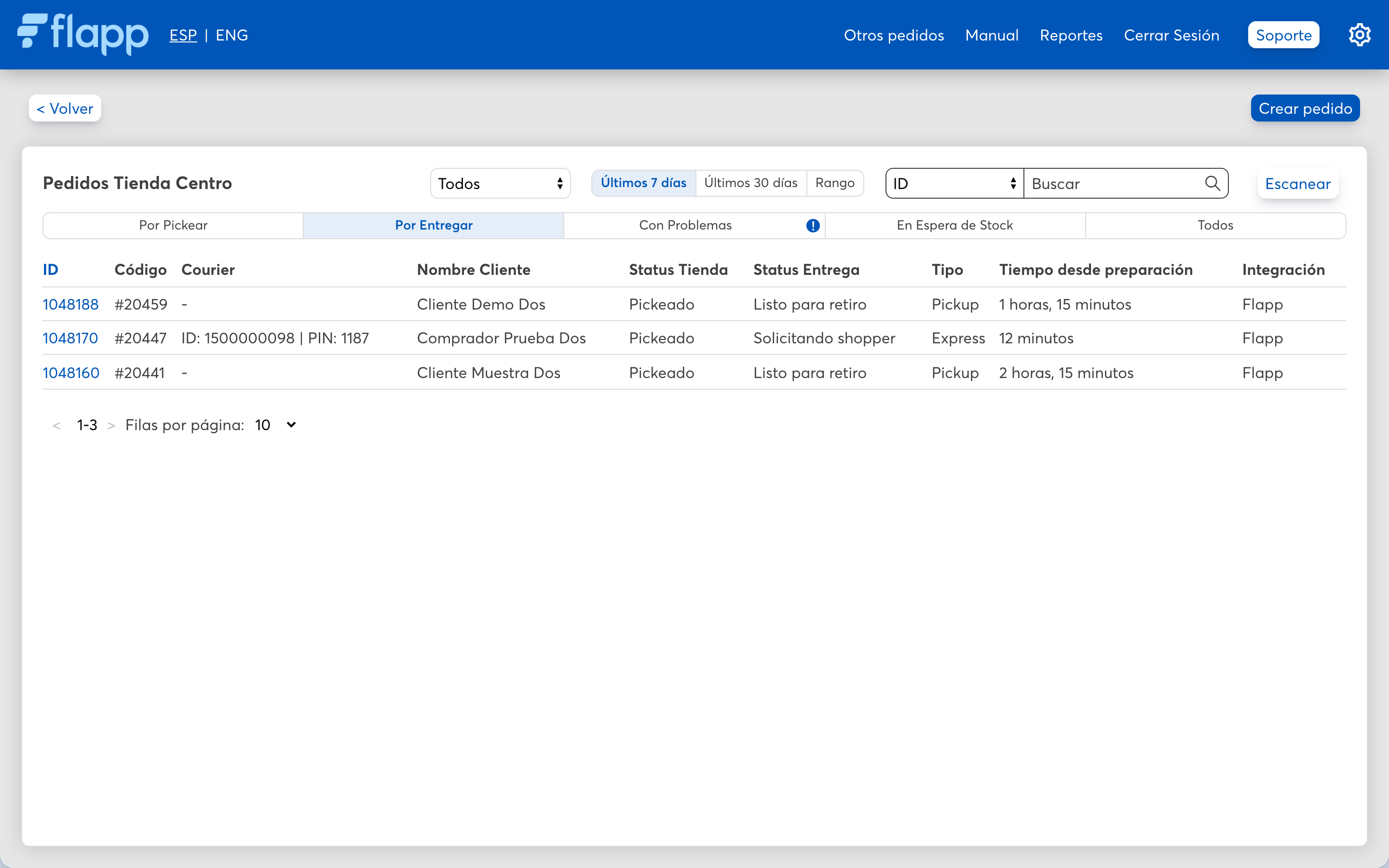
- Por Entregar: una vez pickeados los pedidos se van a esta sección hasta que sean recolectados por un shopper o retirados por el cliente.
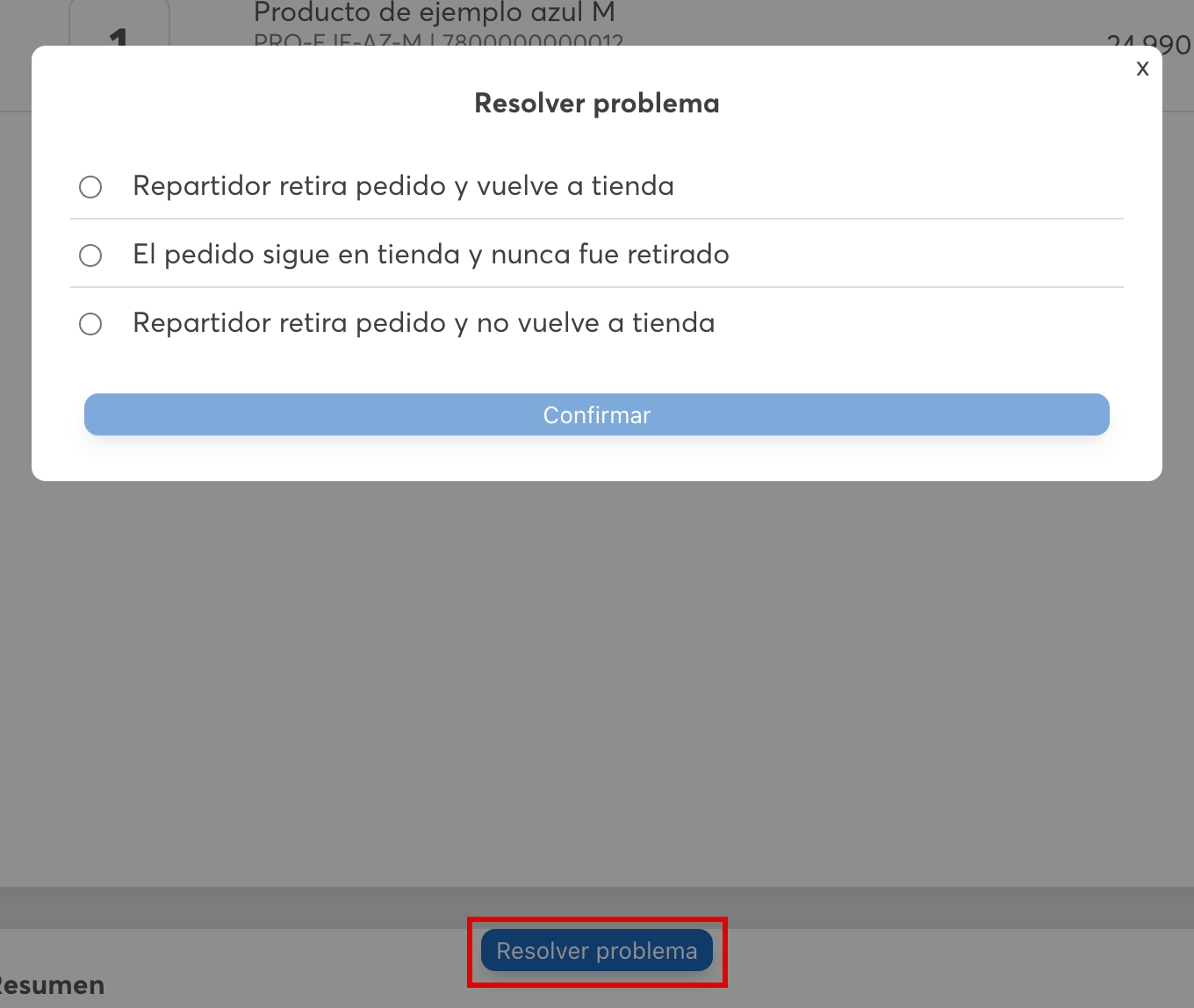
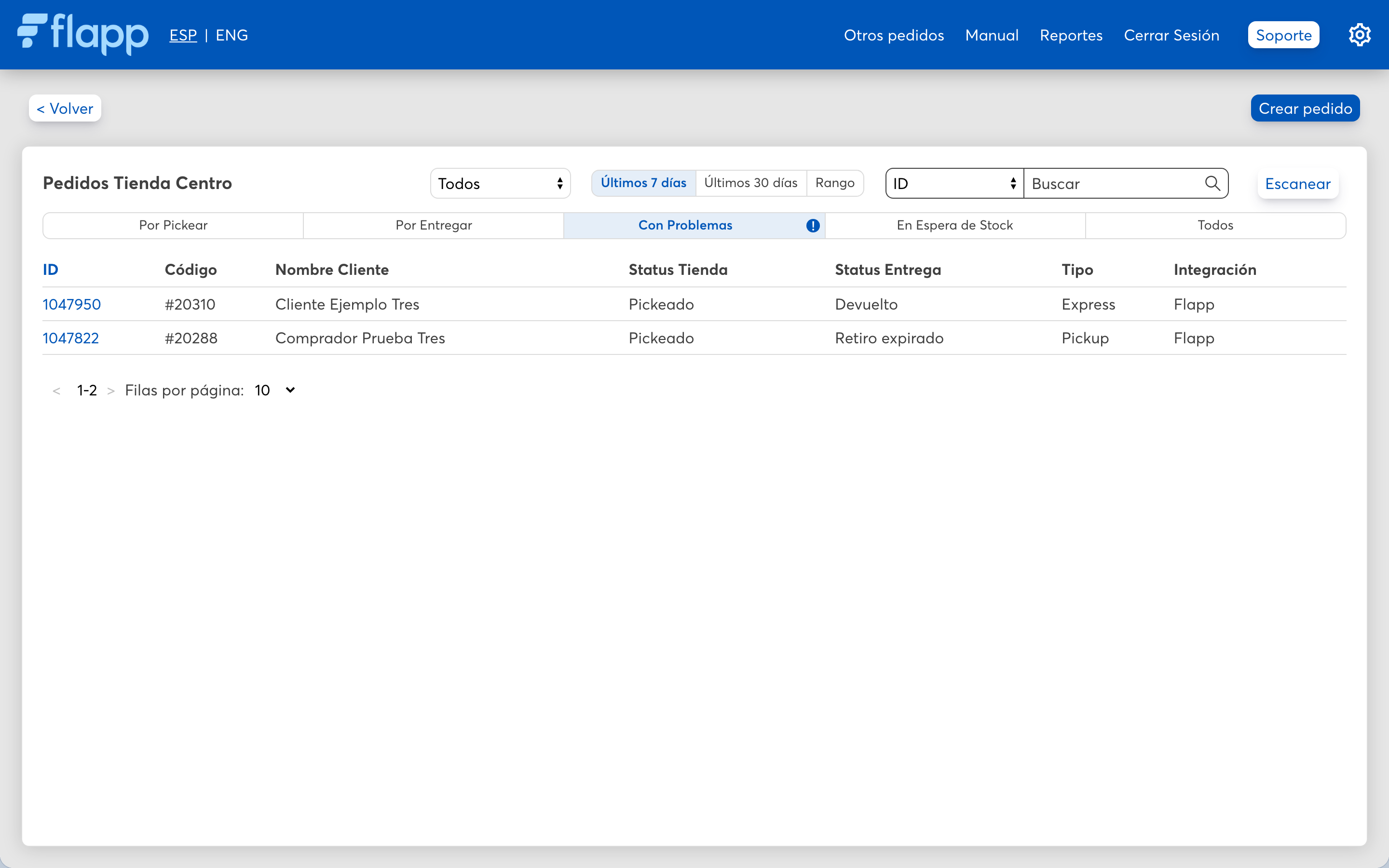
- Con Problemas: son pedidos que tuvieron algún inconveniente en el trayecto. Se debe consultar con Soporte lo más pronto posible para confirmar el estado del pedido.
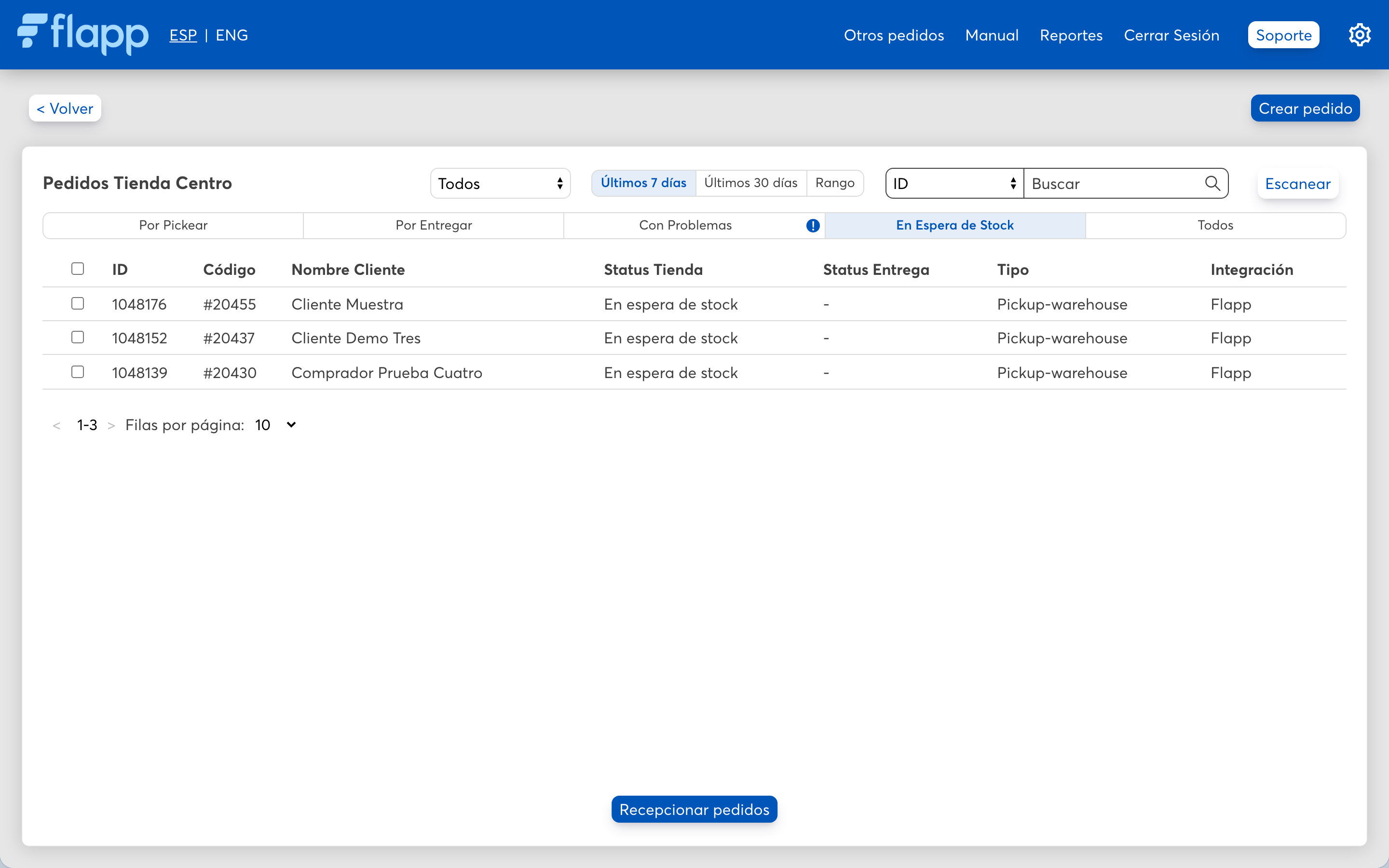
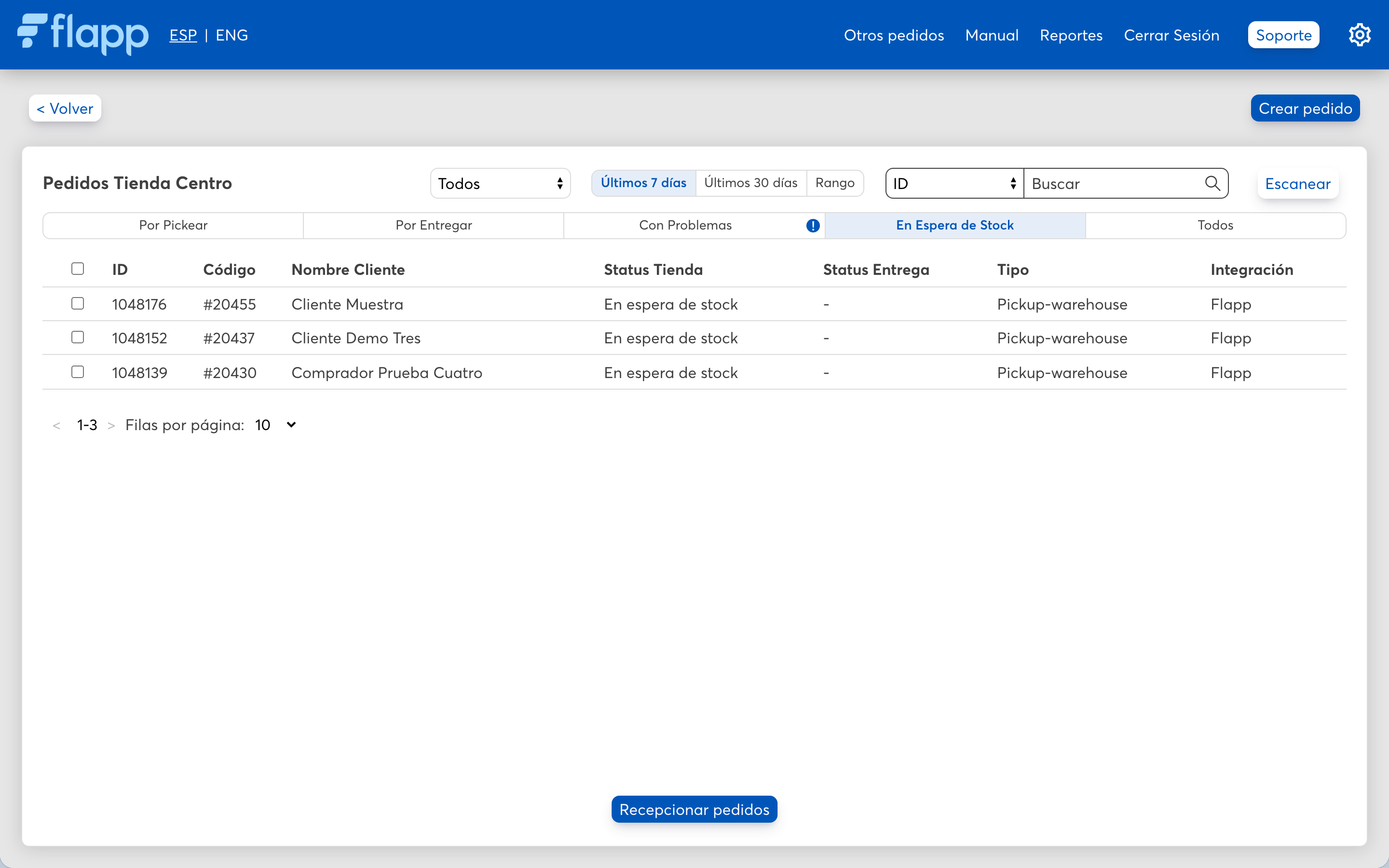
- En Espera de Stock: los pedidos que son pickup-warehouse estarán acá hasta que el producto llegue a tienda.
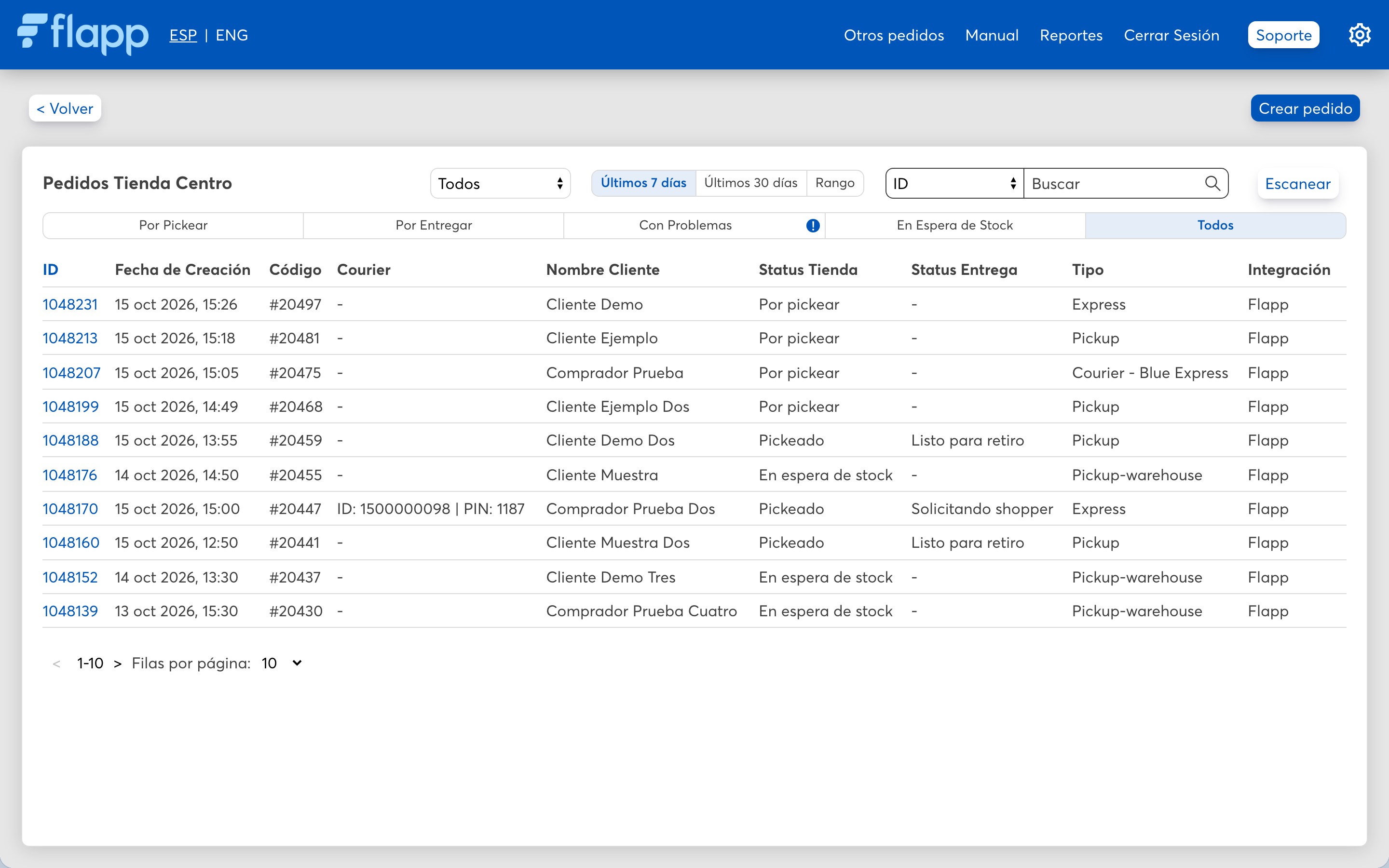
- Todos: en esta sección se ubican todos los pedidos sin importar su estado.
DENTRO DE CADA PEDIDO
Proceso de picking de pedido Pick Up
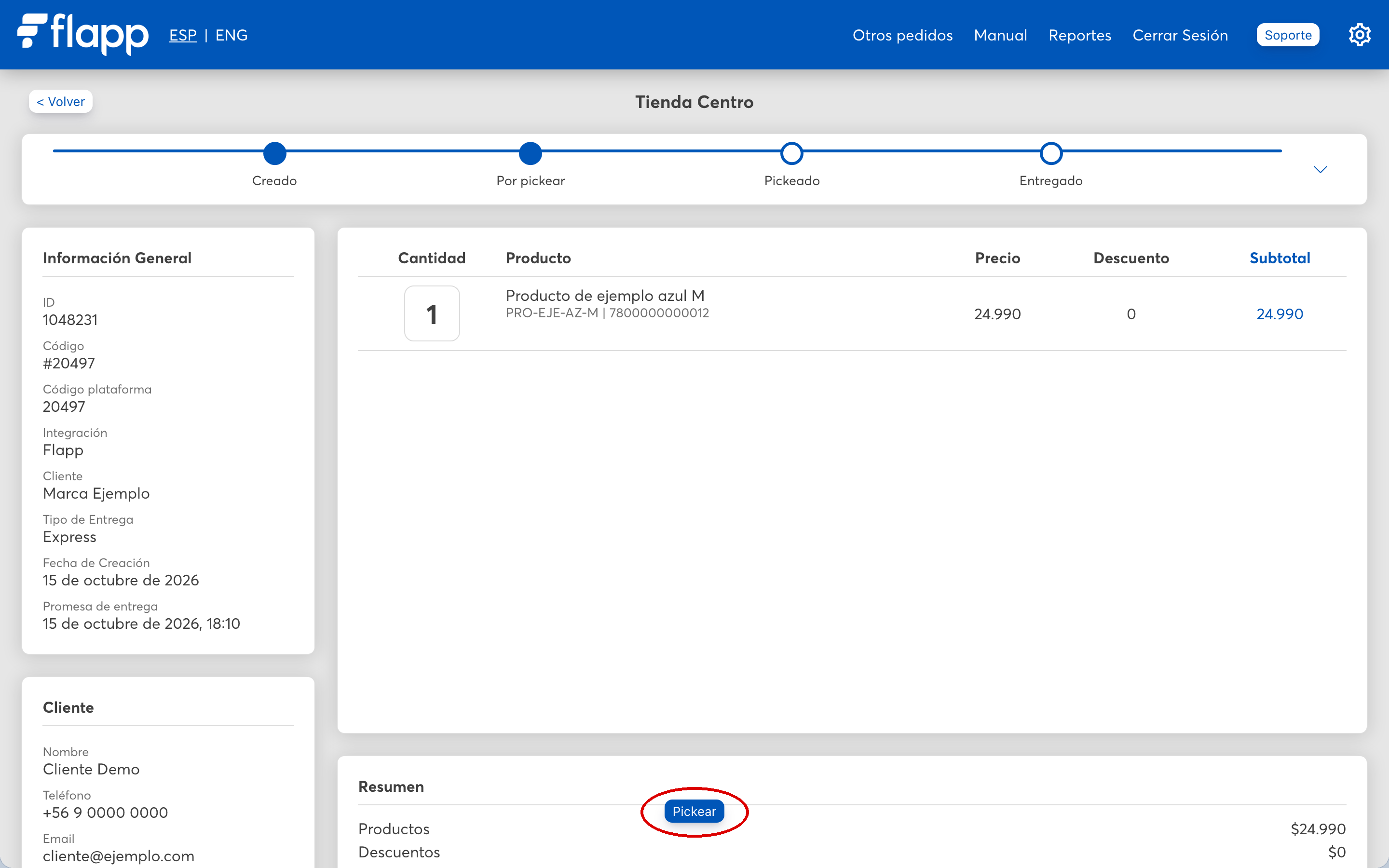
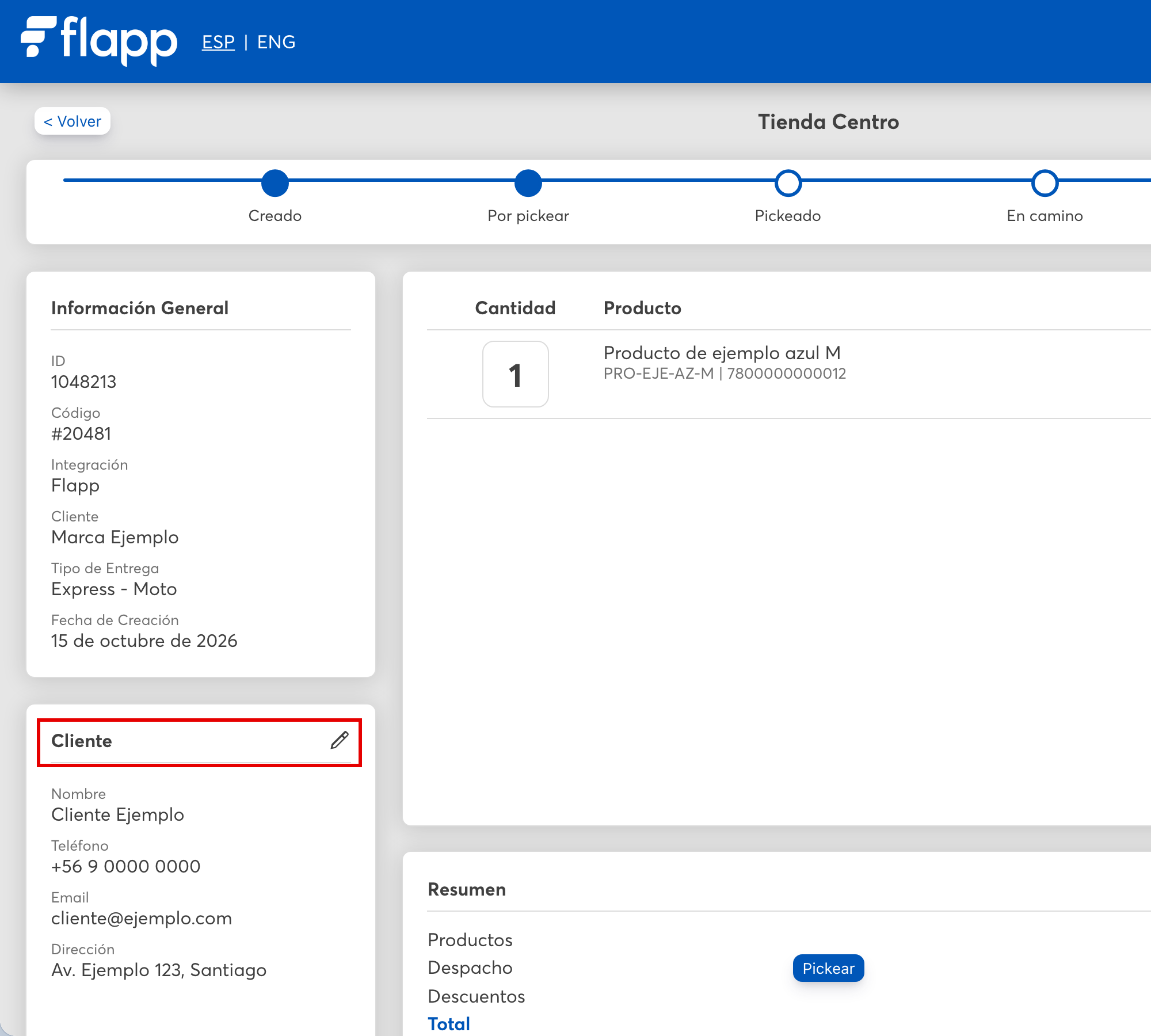
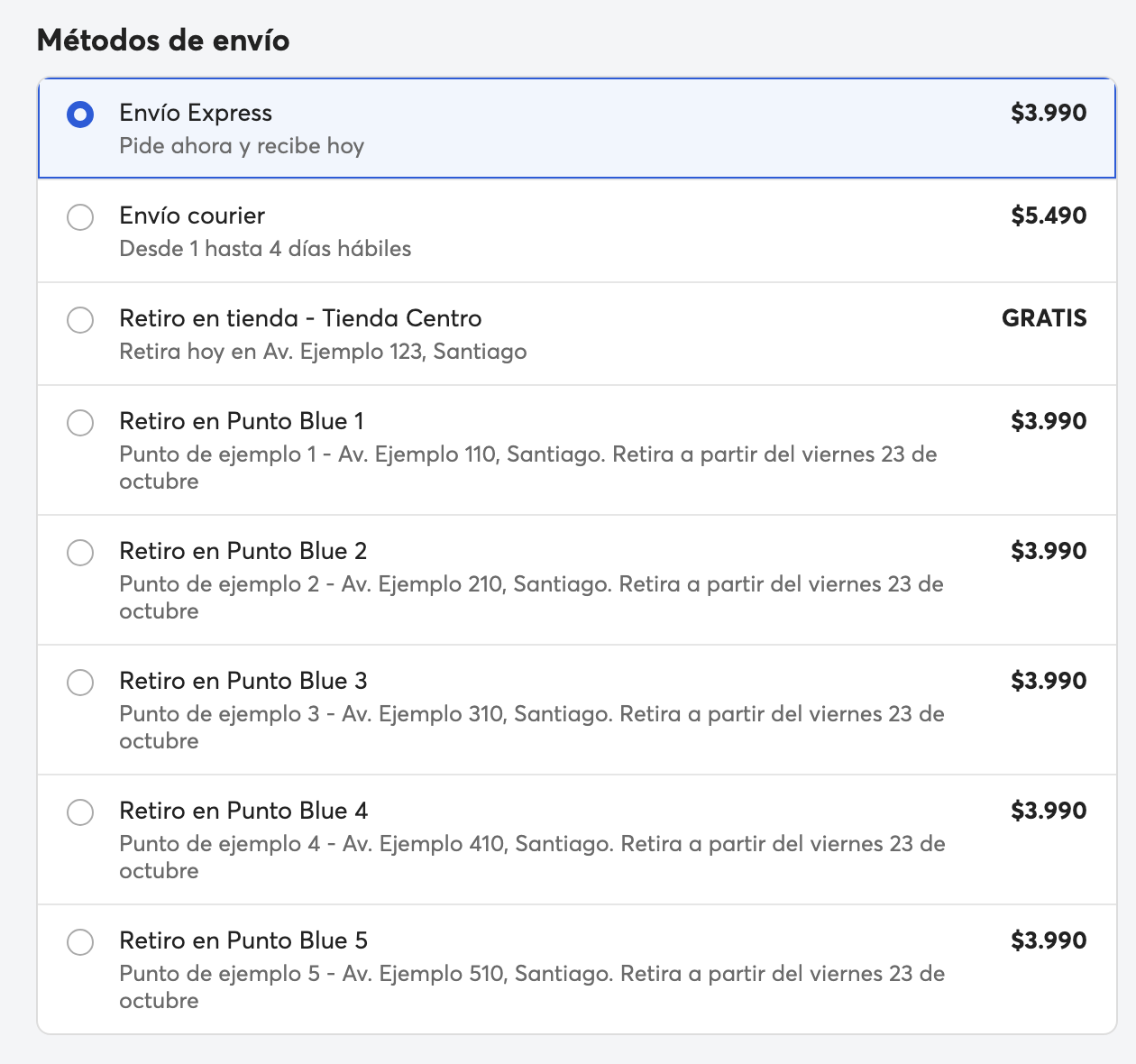
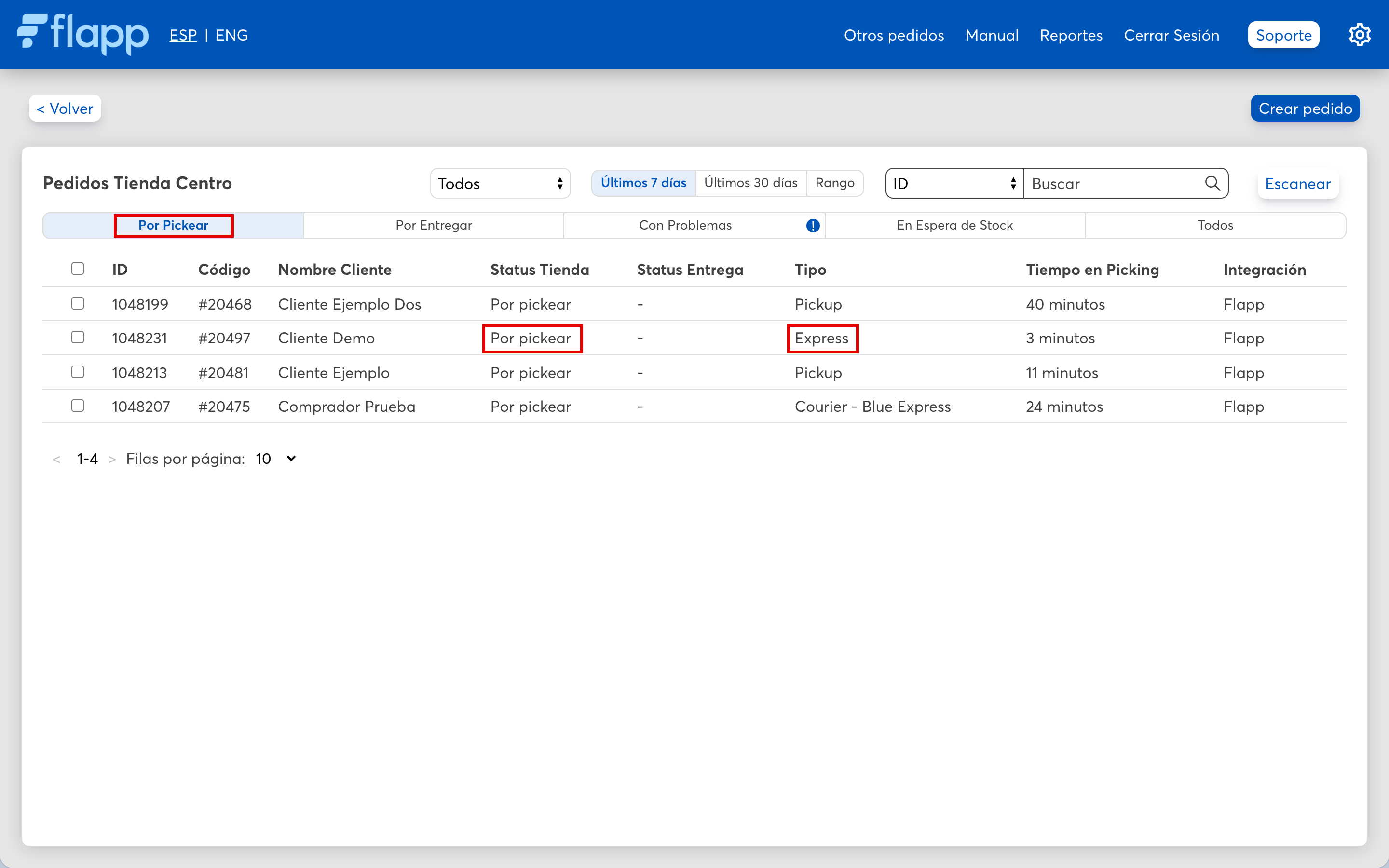
- Cuando llegue o se cree un pedido entrará en la sección Por Pickear junto con el Status “Por pickear”. En el “Tipo” se puede ver si el pedido es Pickup, Express o Courier.
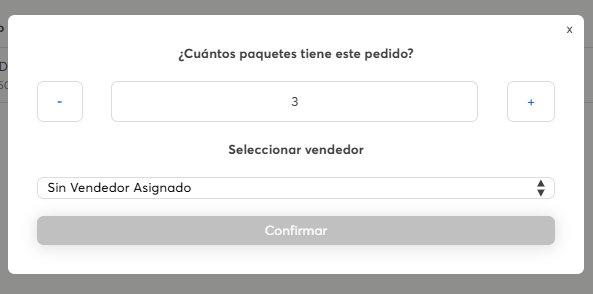
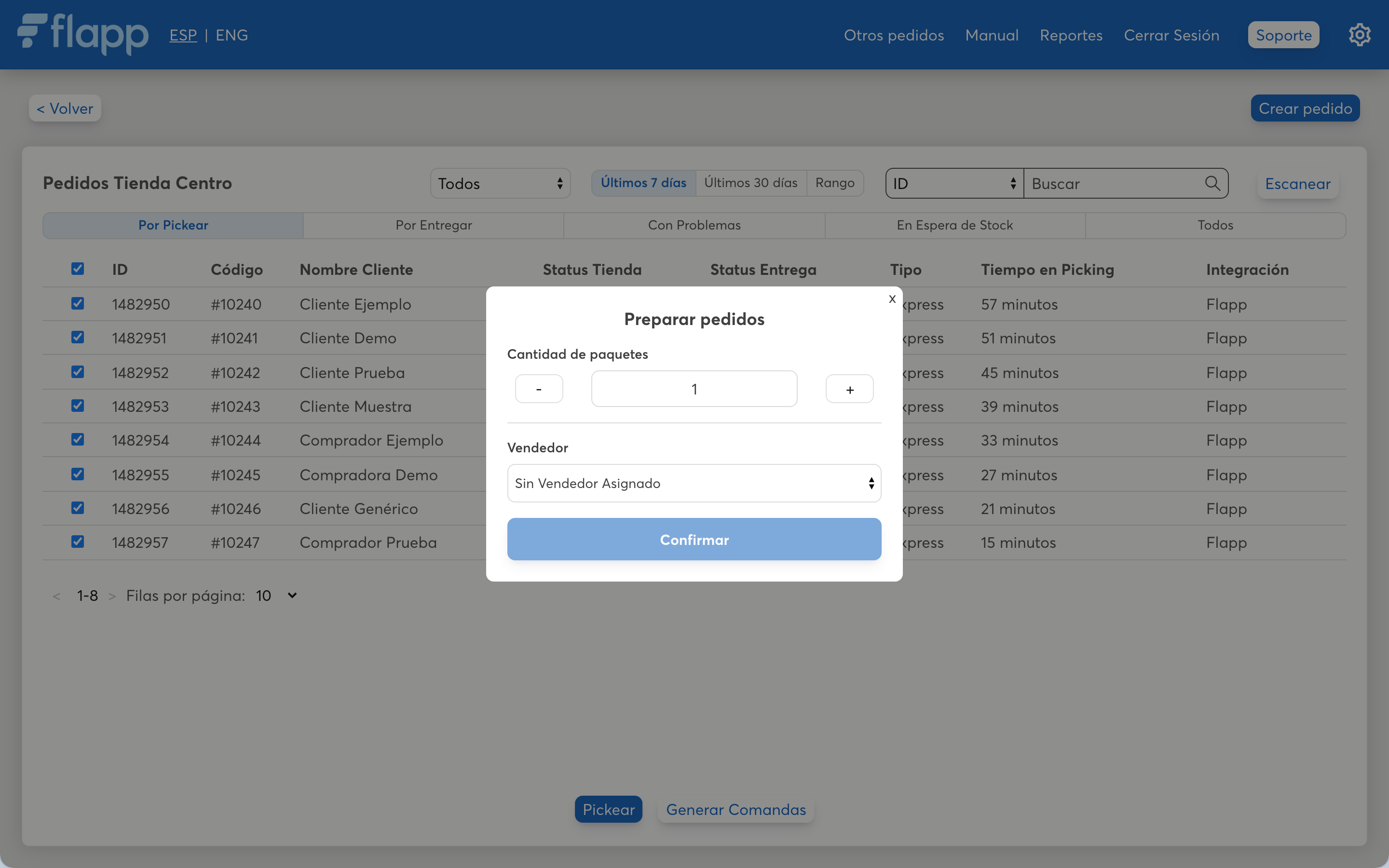
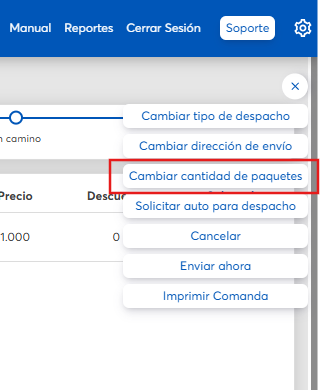
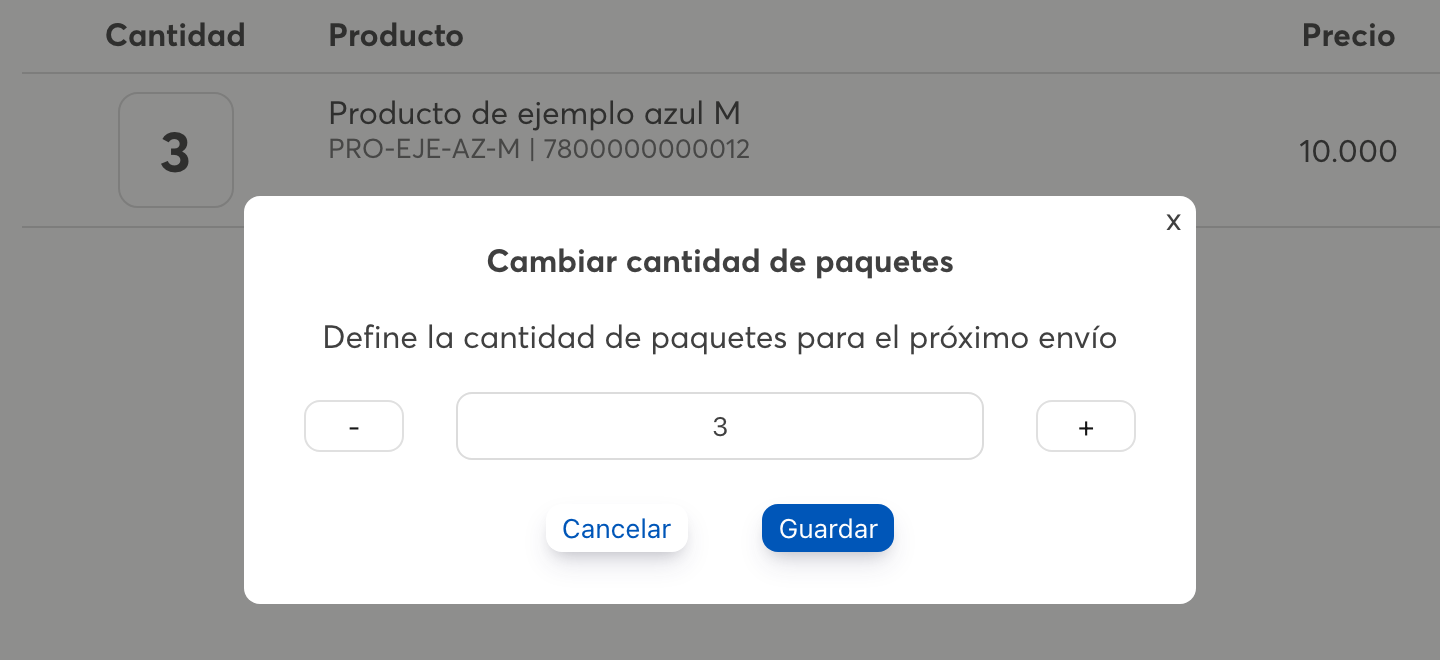
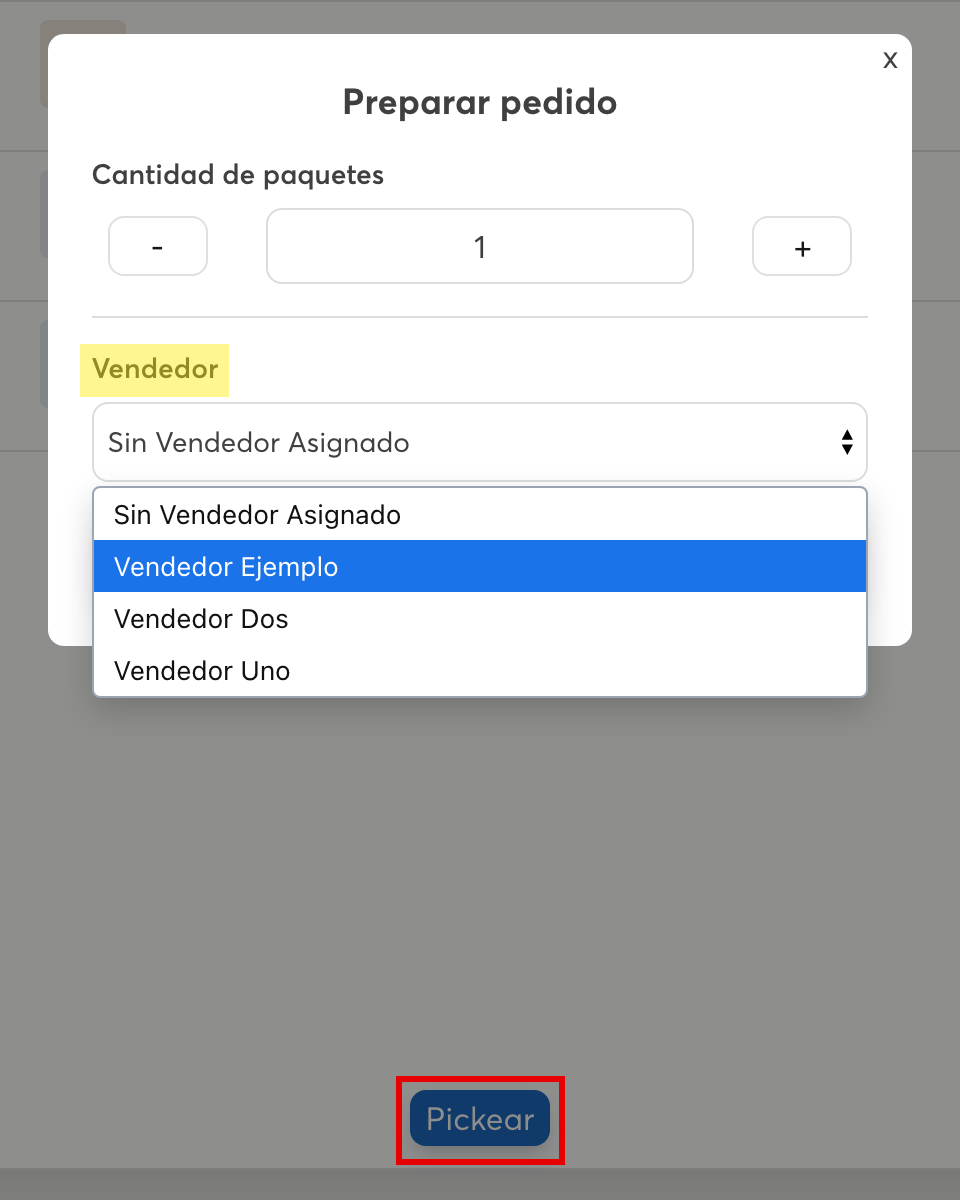
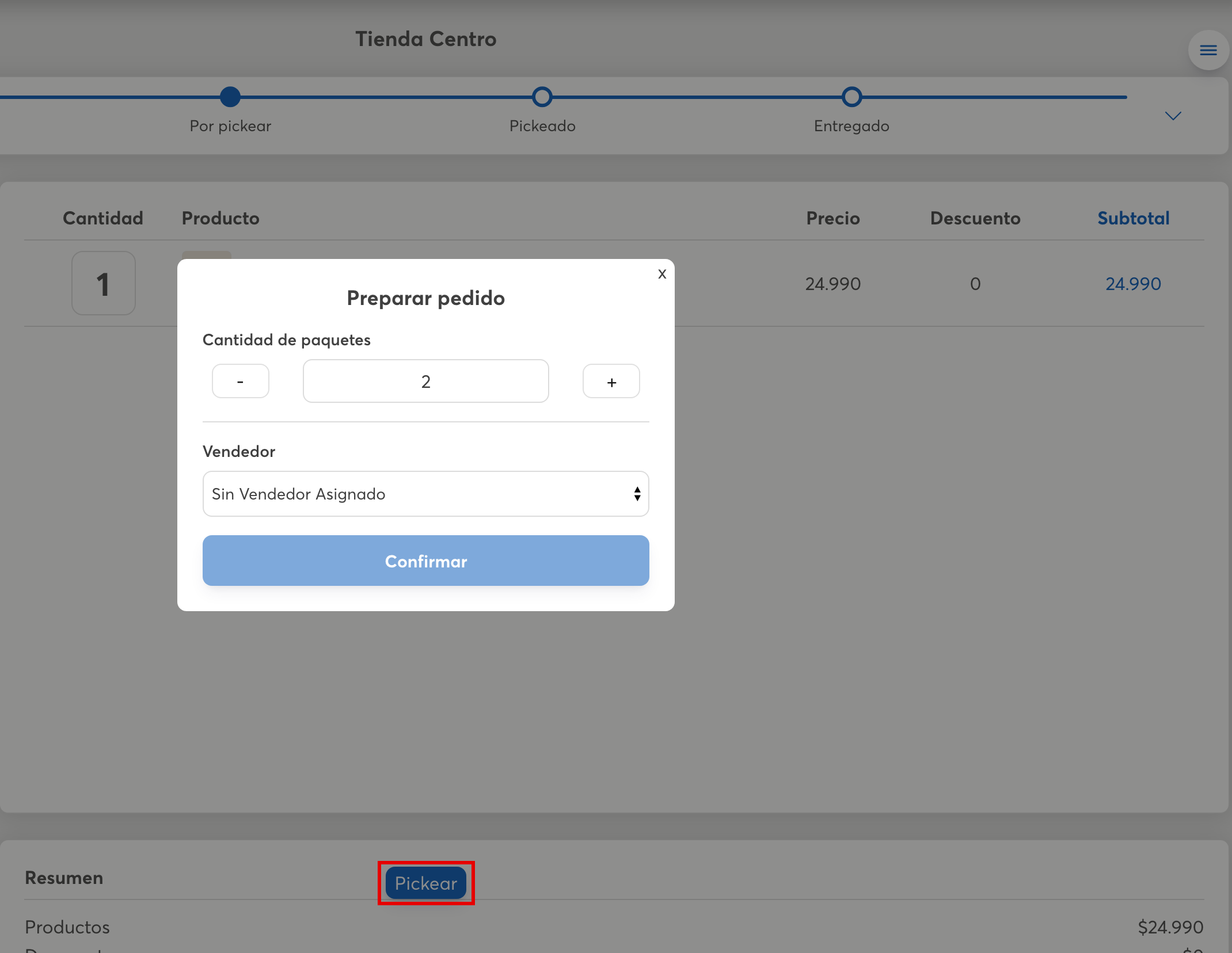
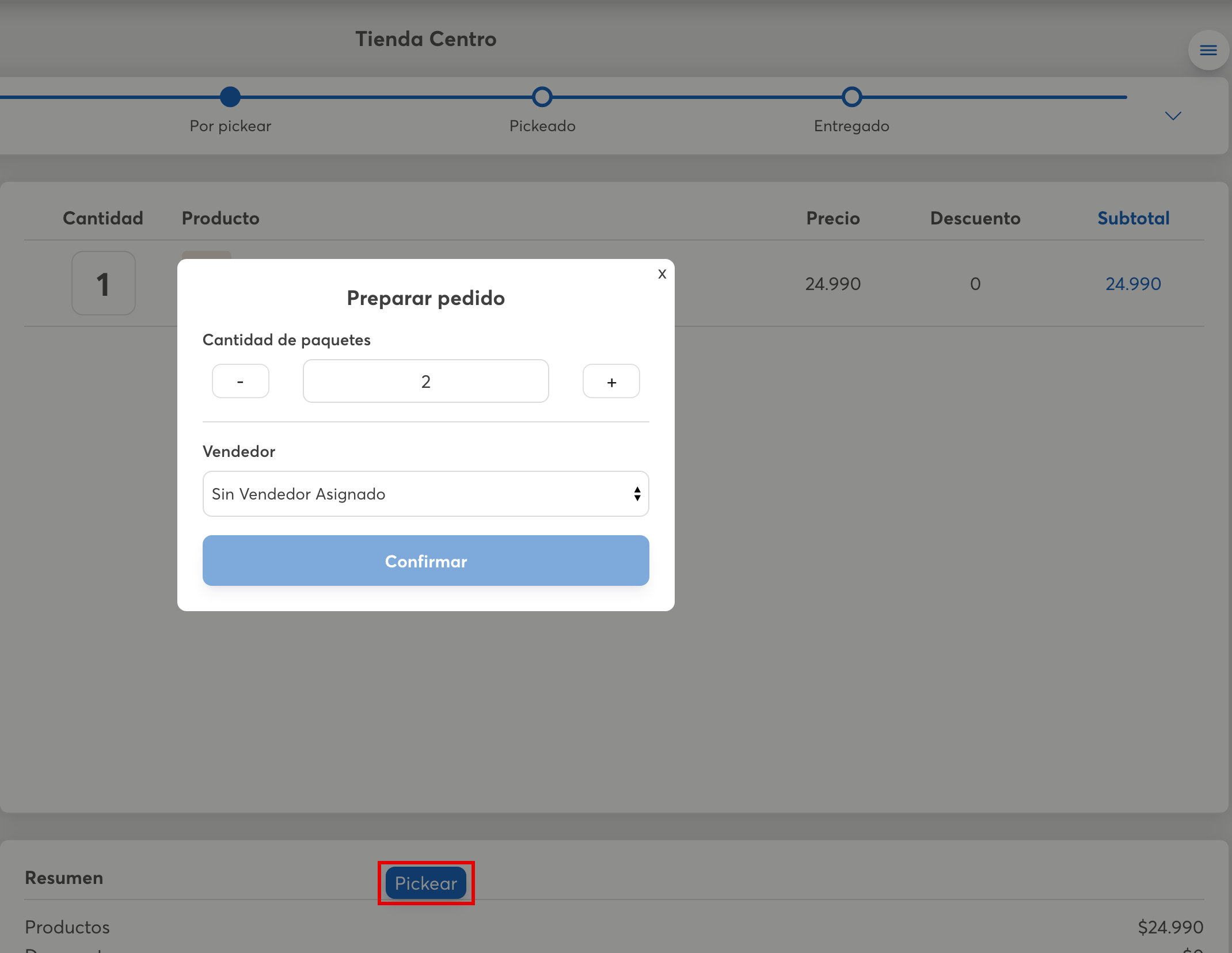
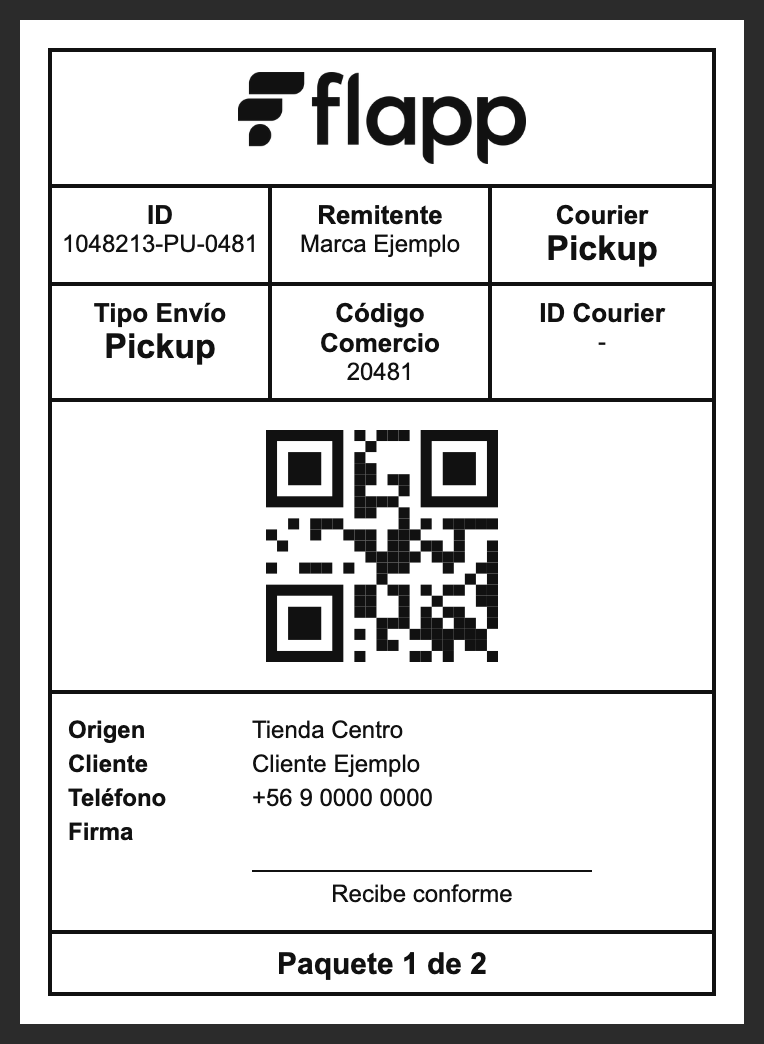
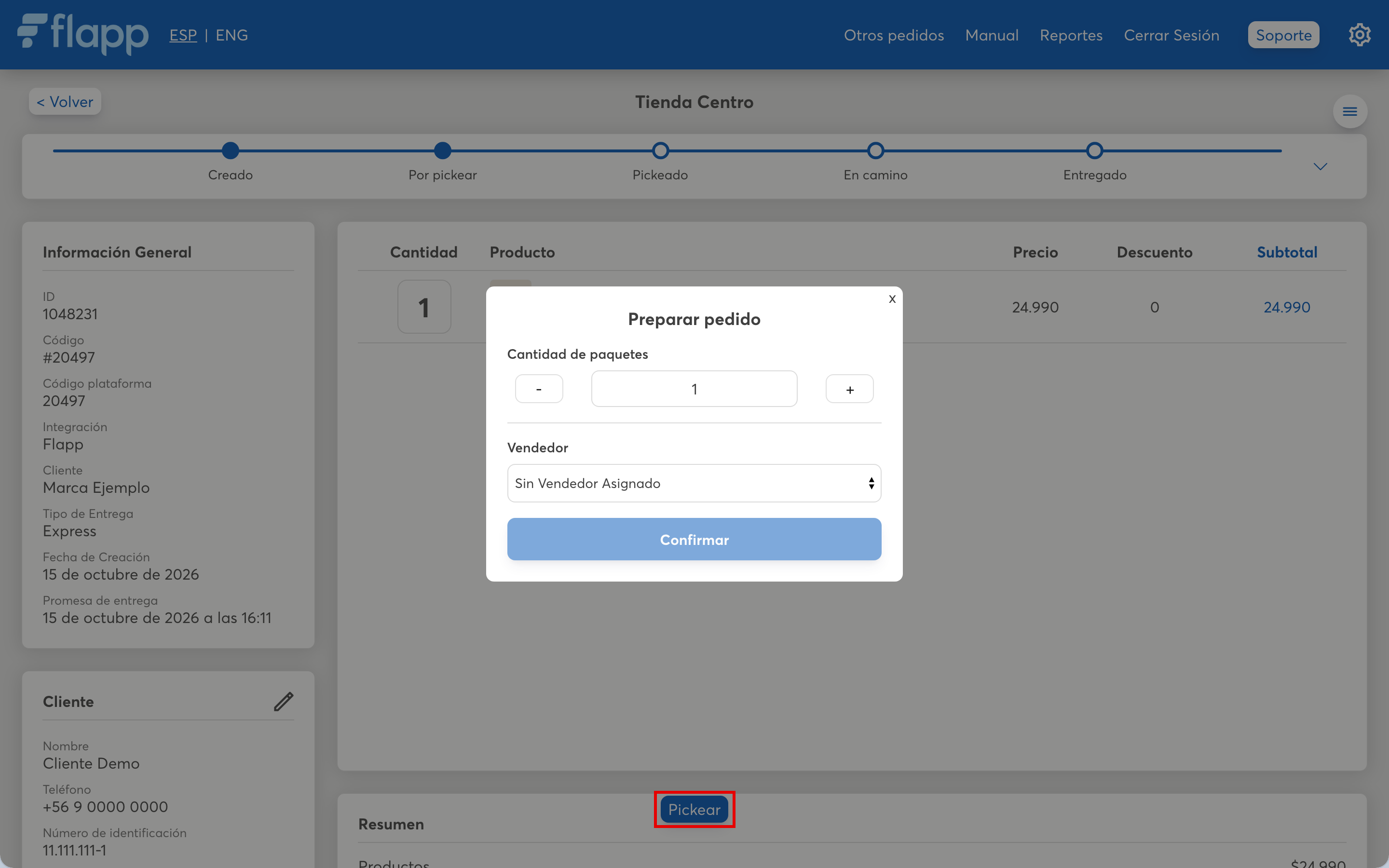
- Pickear un pedido significa que ya está listo en tienda para ser retirado por el cliente. Se debe seleccionar la cantidad de paquetes que tiene el pedido (Cantidad de paquetes = cantidad de etiquetas para cada paquete), el vendedor (si lo tuviera asignado) y luego confirmar.
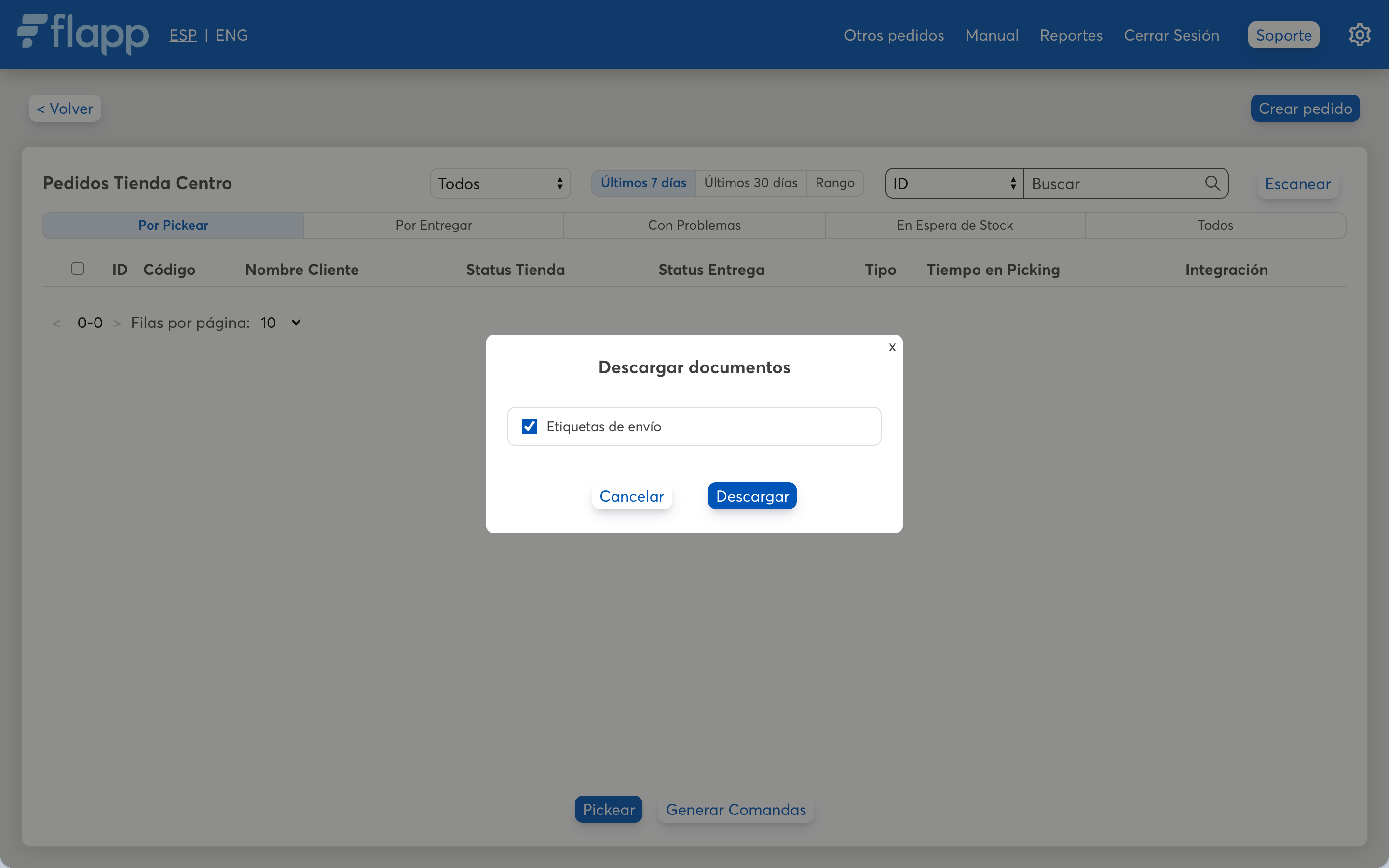
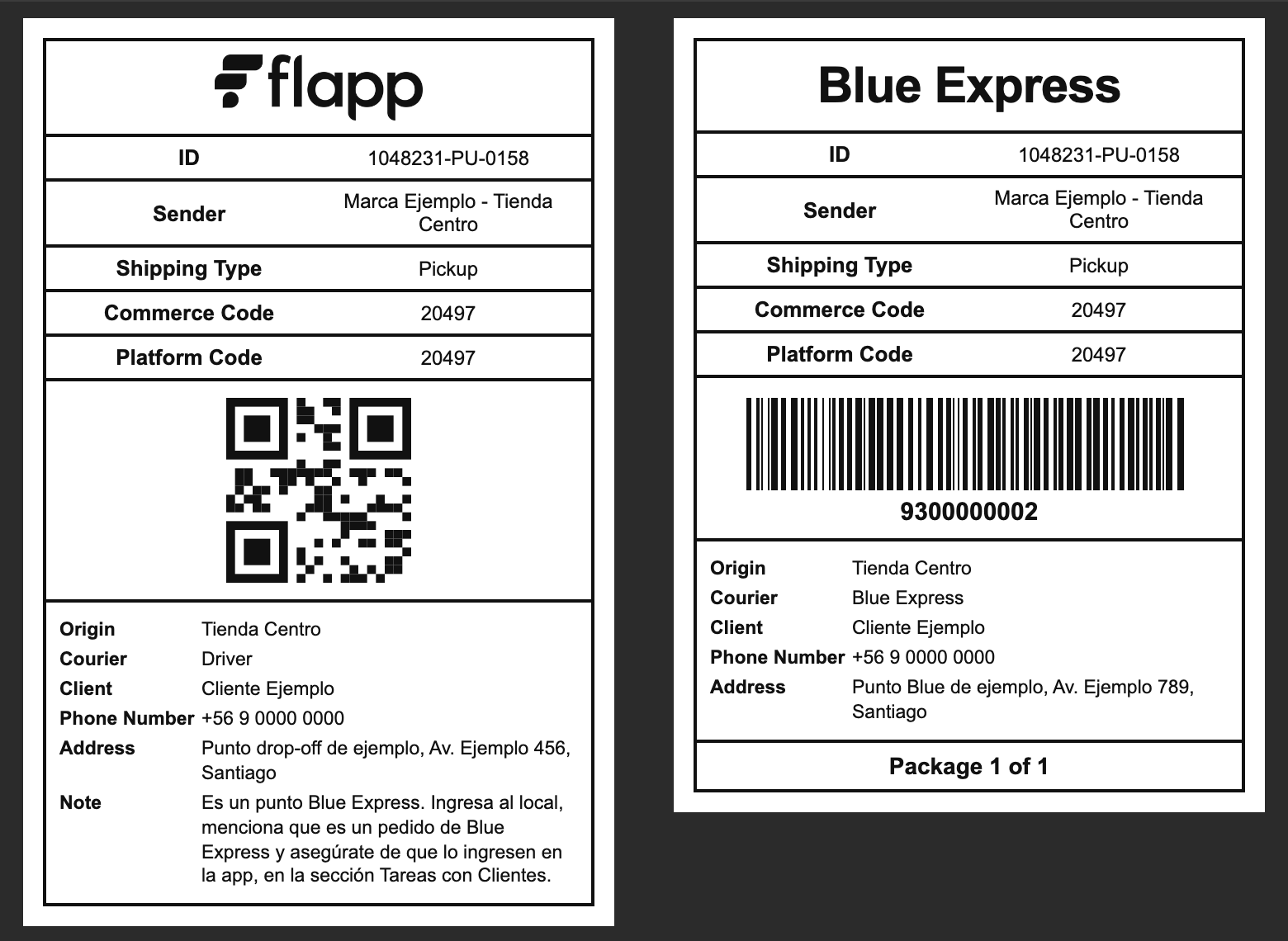
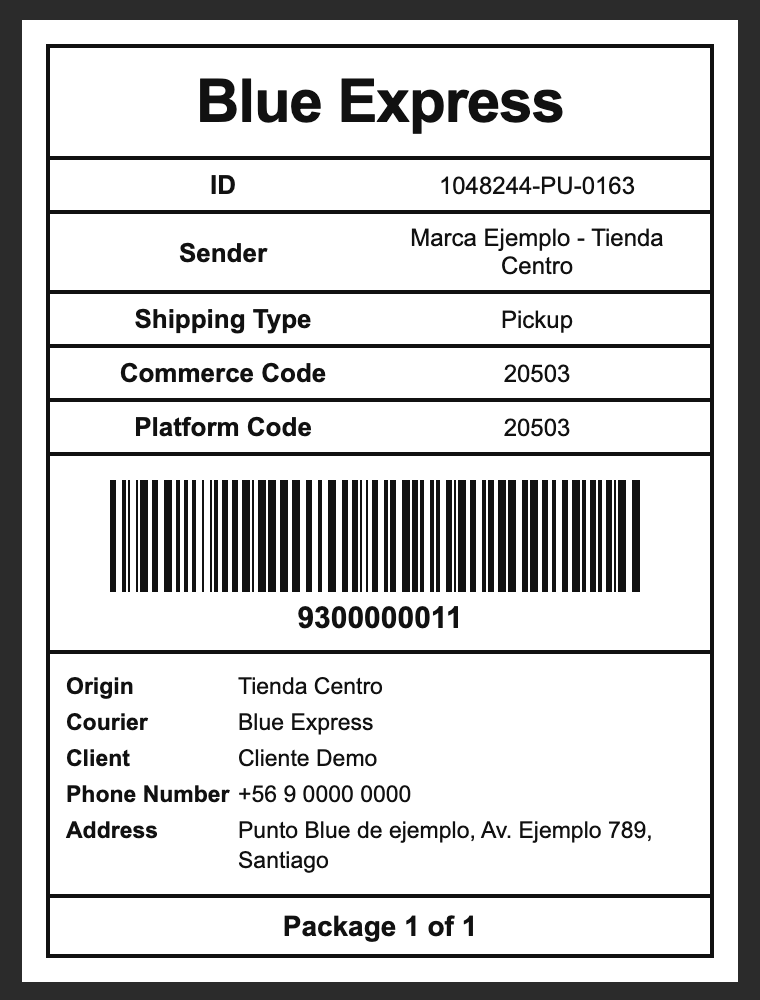
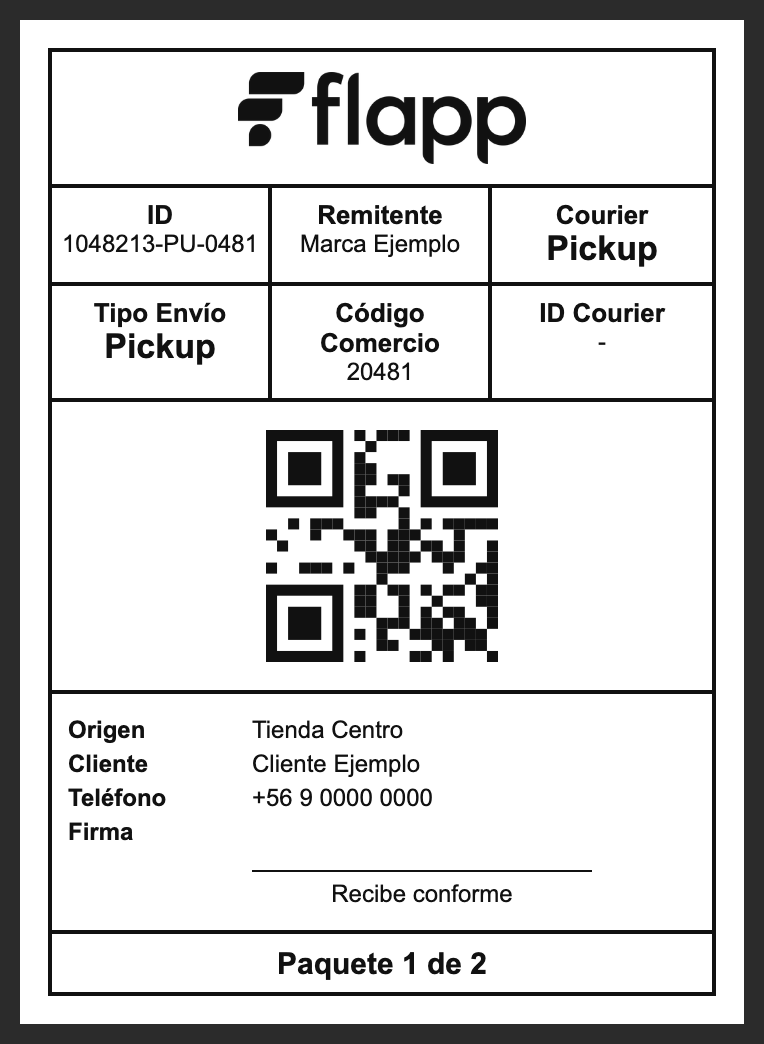
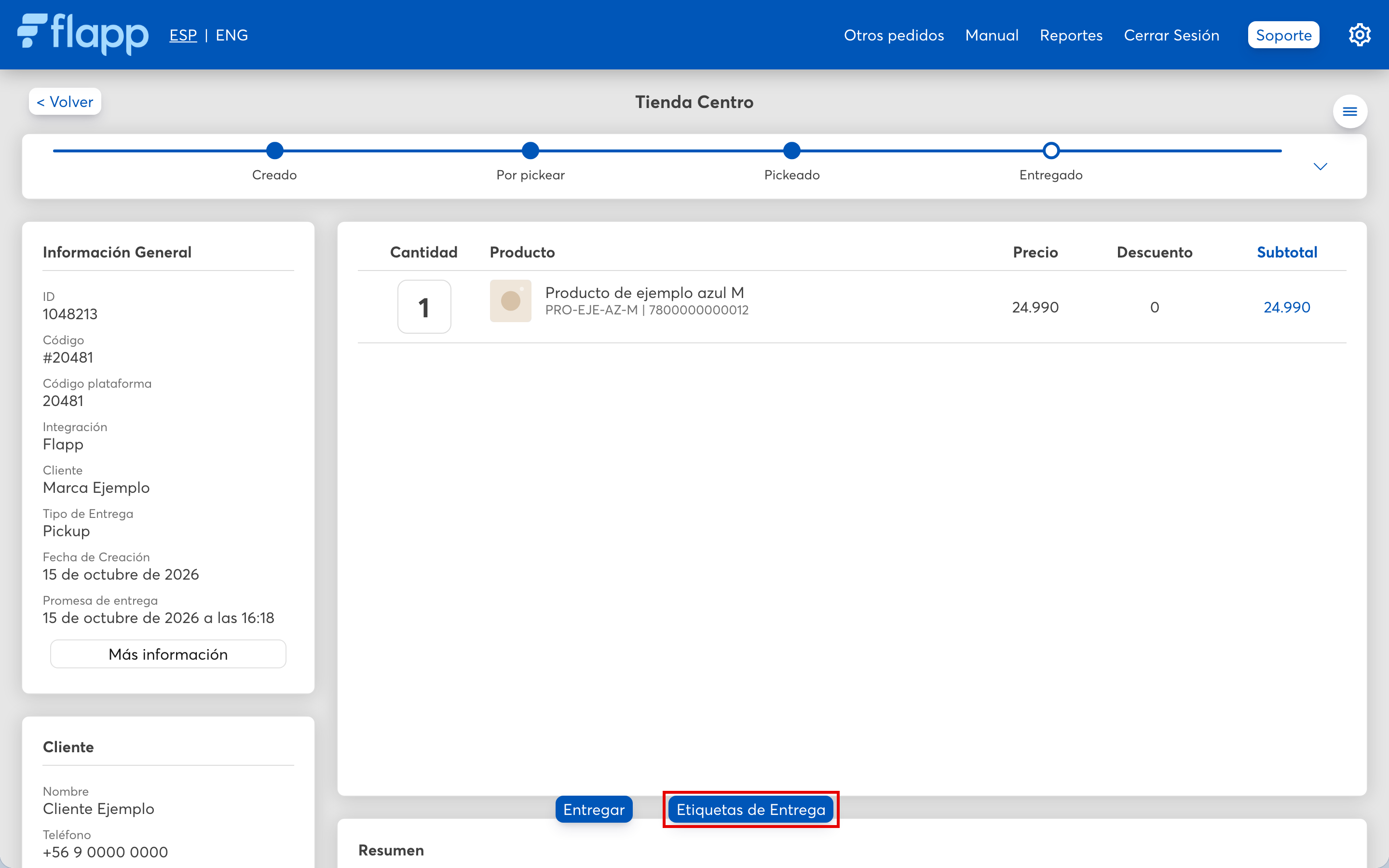
- Una vez pickeado el pedido se deben imprimir las Etiquetas de Entrega y corchetear, junto con la boleta, en la bolsa del pedido.
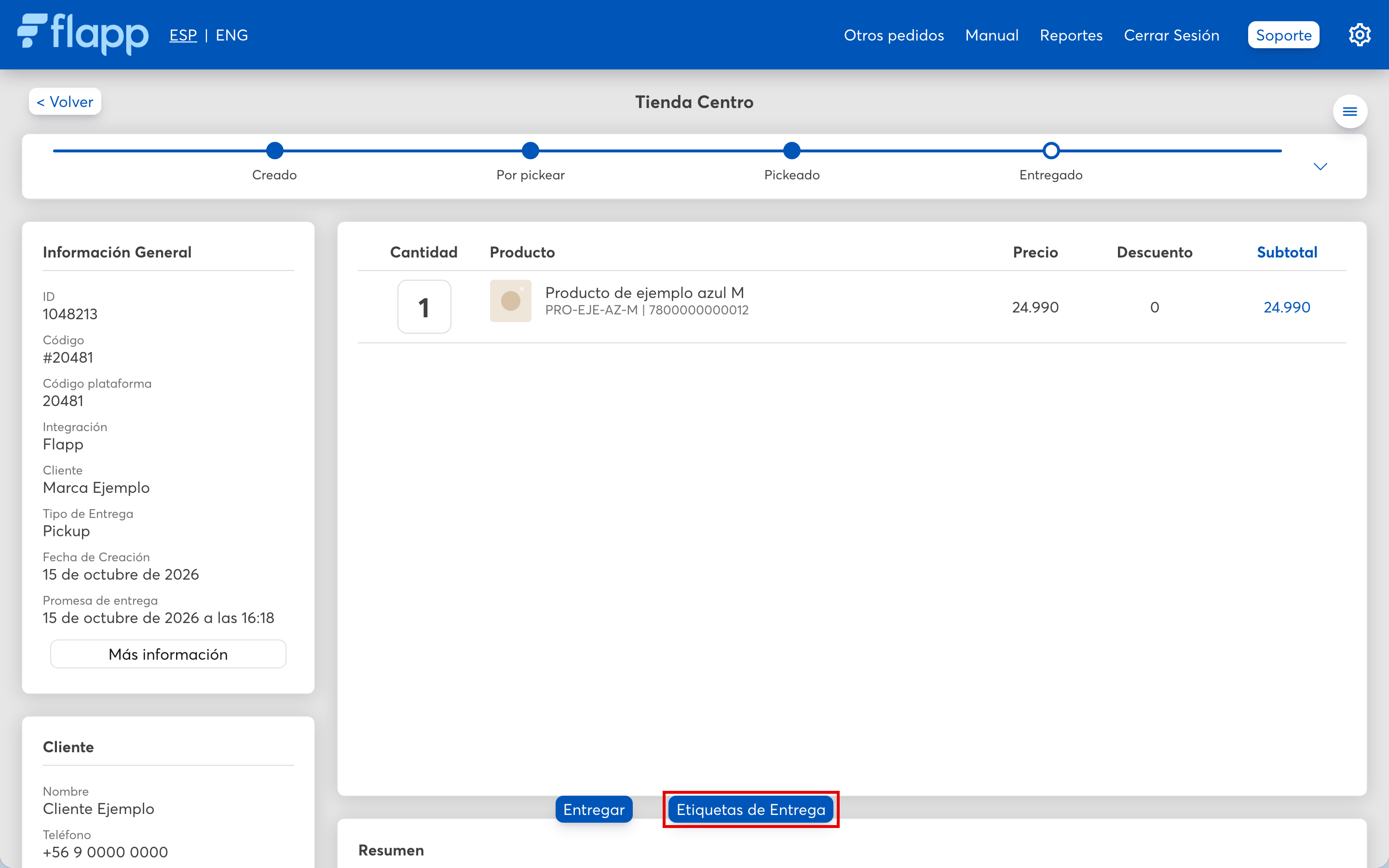
- En ese minuto, el cliente recibirá un mail de que su pedido está listo para ser retirado en la tienda.
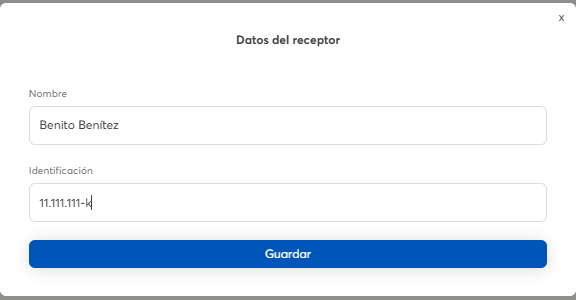
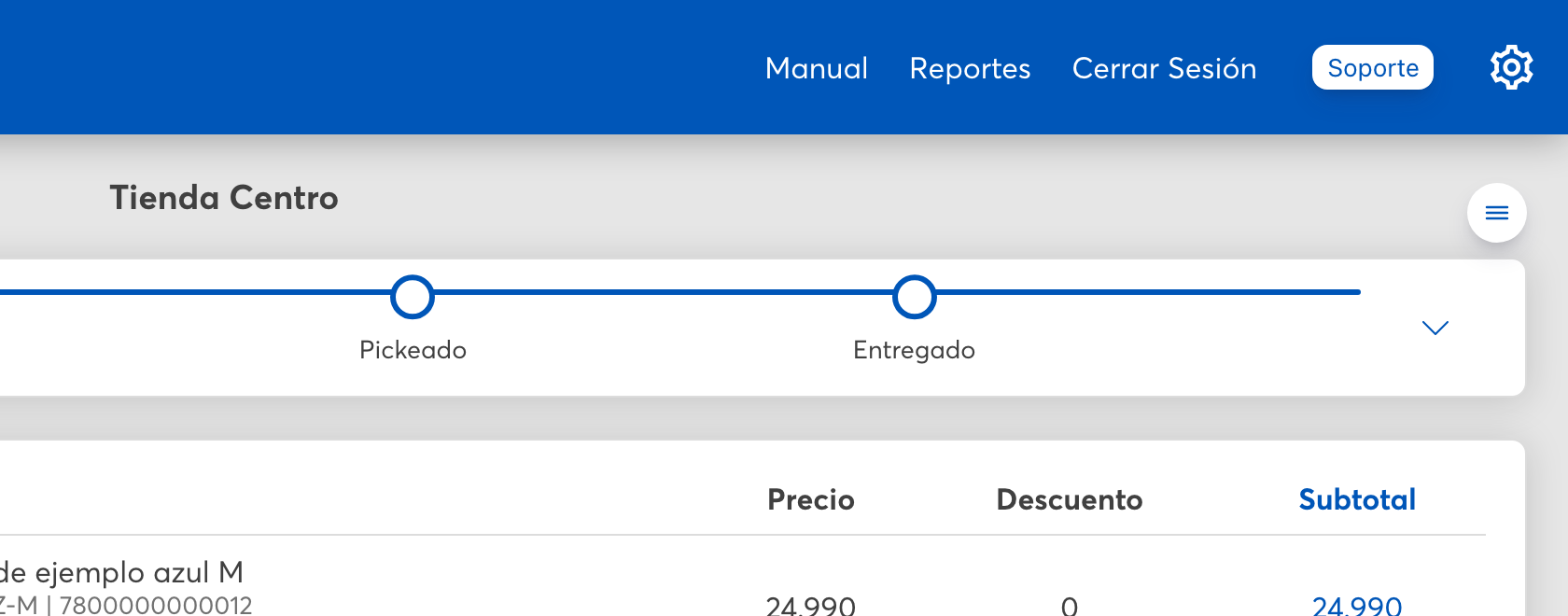
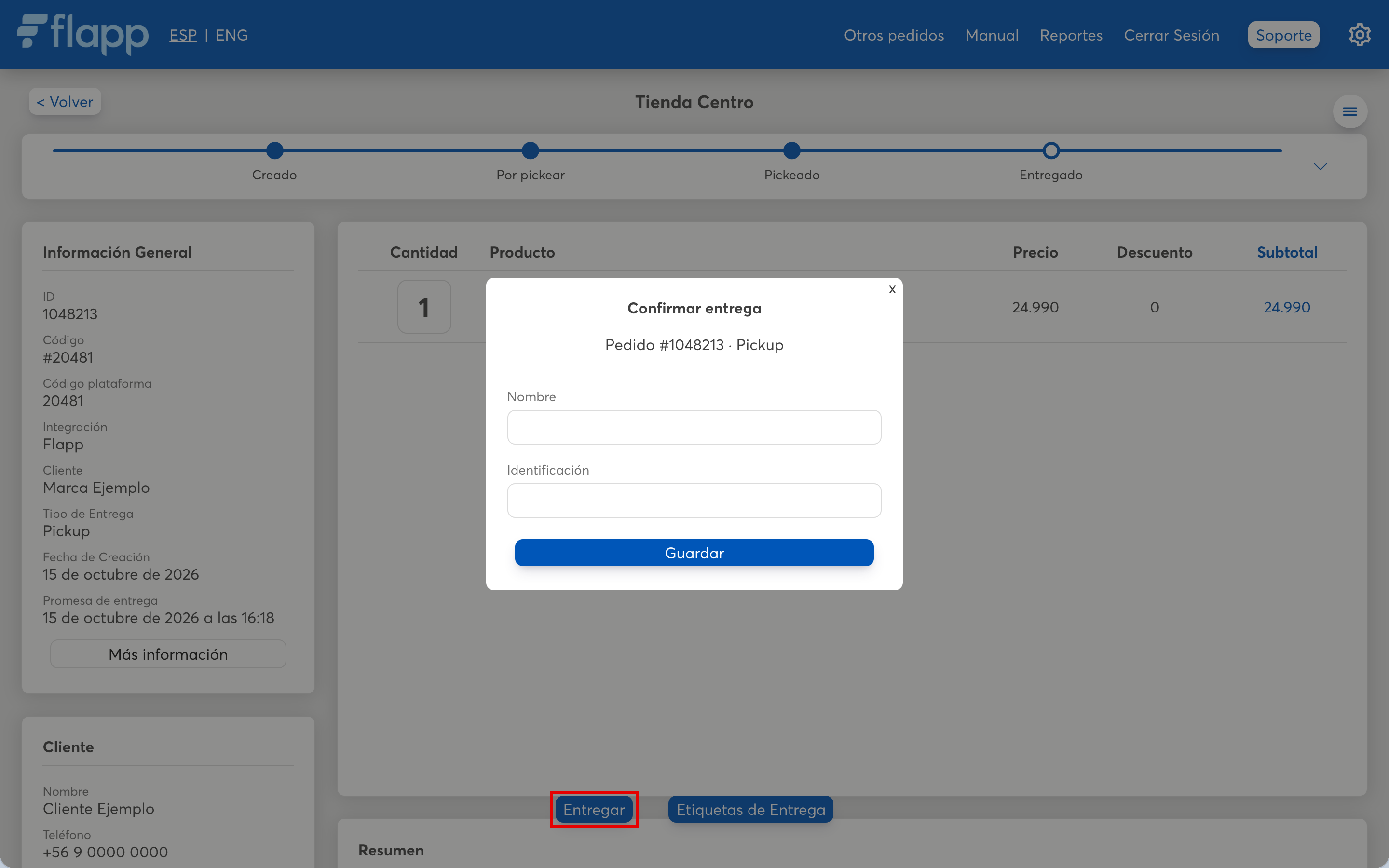
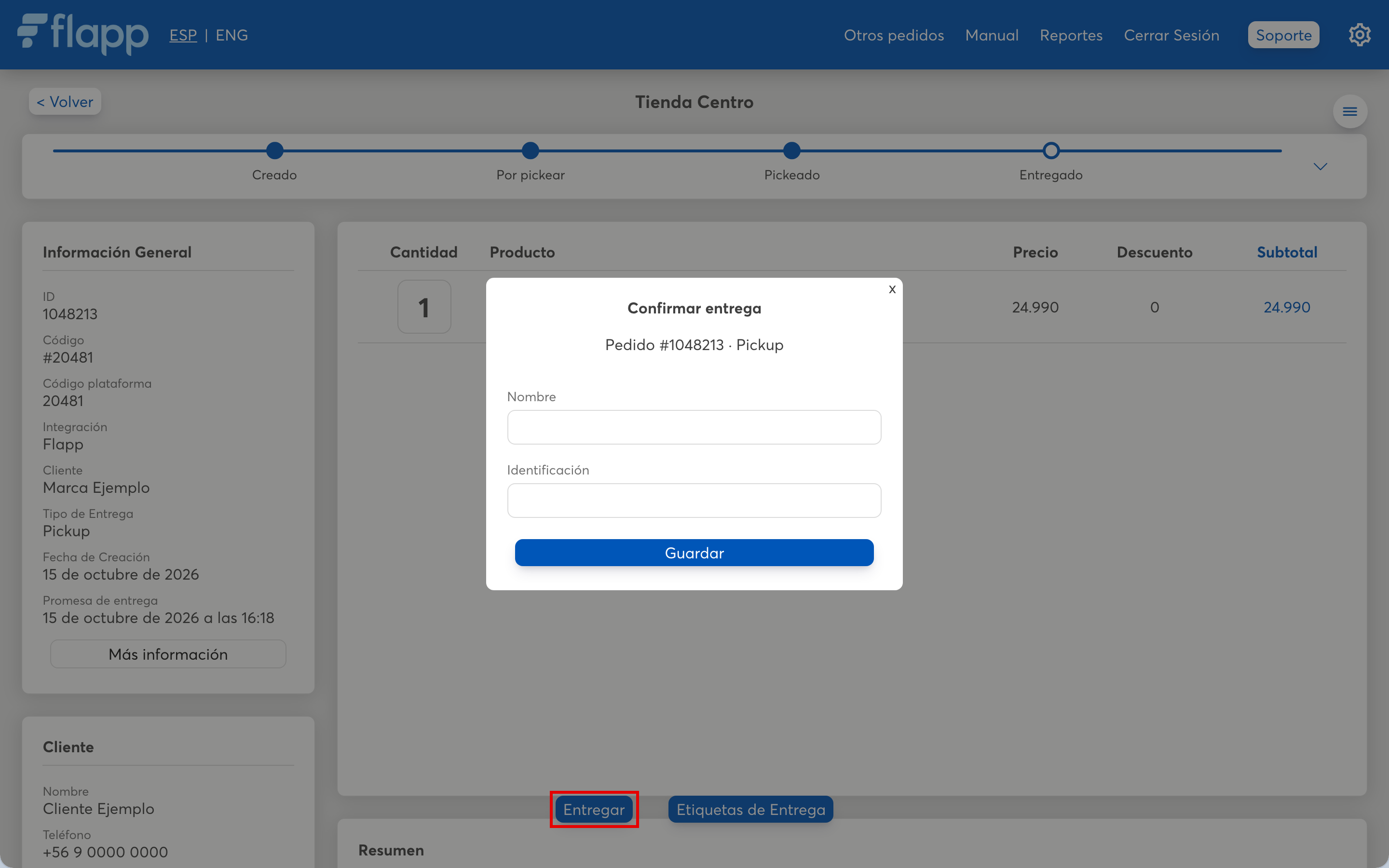
- Una vez el cliente llegue a retirar el pedido, se debe presionar en el botón Entregar, al inferior de la pantalla.
- Se abrirá un pop-up con la información del cliente que retira, la cuál debe ser rellanada una vez se entregue el pedido.
- Nombre del cliente que retira
- Rut del cliente que retira
Proceso de picking de pedido Pick Up Warehouse
- Recepción en sistema
- Igual que en Pickup estándar, pero no genera alerta ni sonido en la tienda.
- El pedido cae directamente en la pestaña “En espera de stock”.
- Preparación en bodega
- Se recoge, empaca y etiqueta en bodega tal como en Pickup estándar.
- Se envía el pedido preparado a la tienda.
- Pickeo en tienda
- Al llegar el bulto, el personal de tienda no lo verá en “Por pickear” sino en “En espera de stock”.
- Deben seleccionarlo y marcarlo como pickeado desde esa pestaña.
- Pickear un pedido significa que ya está listo en tienda para ser retirado por el cliente. Se debe seleccionar la cantidad de paquetes que tiene el pedido (Cantidad de paquetes = cantidad de etiquetas para cada paquete), el vendedor (si lo tuviera asignado) y luego confirmar.
- Una vez pickeado el pedido se deben imprimir las Etiquetas de Entrega y corchetear, junto con la boleta, en la bolsa del pedido.
- En ese minuto, el cliente recibirá un mail de que su pedido está listo para ser retirado en la tienda.
- Una vez el cliente llegue a retirar el pedido, se debe presionar en el botón Entregar, al inferior de la pantalla.
- Se abrirá un pop-up con la información del cliente que retira, la cuál debe ser rellanada una vez se entregue el pedido.
- Nombre del cliente que retira
- Rut del cliente que retira
Proceso de picking de pedido Express
- Cuando llegue o se cree un pedido entrará en la sección Por Pickear junto con el Status “Por pickear”
- Una vez dado click en Pickear el pedido te preguntarán cuántos paquetes tiene el pedido
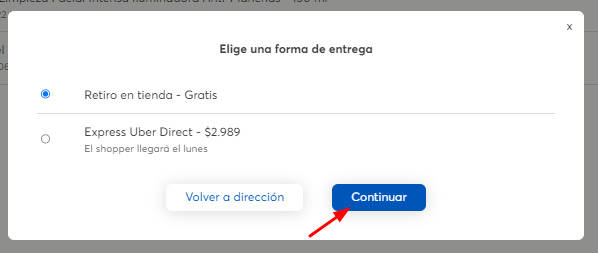
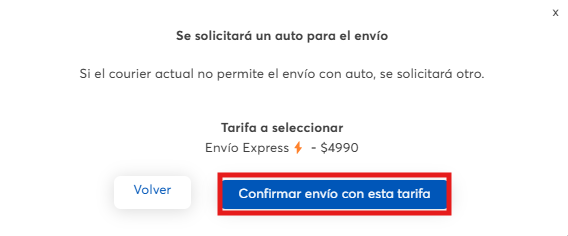
- Pickear el pedido significa que ya está listo en tienda para ser retirado, al igual que en el pedido pickup se debe seleccionar la cantidad de paquetes, vendedor si aplica y continuar. En ese momento se empieza a solicitar un shopper en la zona y salen estas dos opciones:
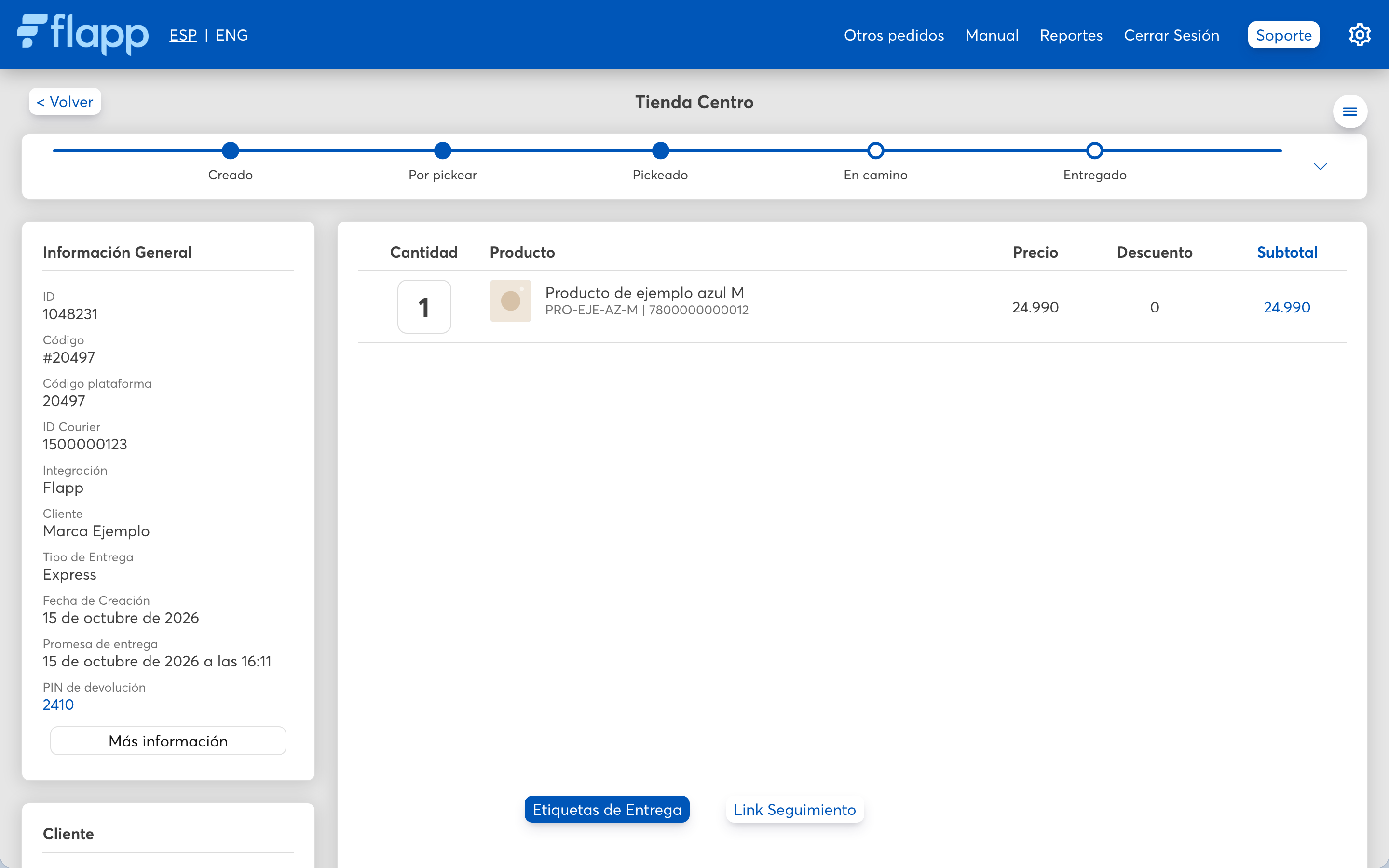
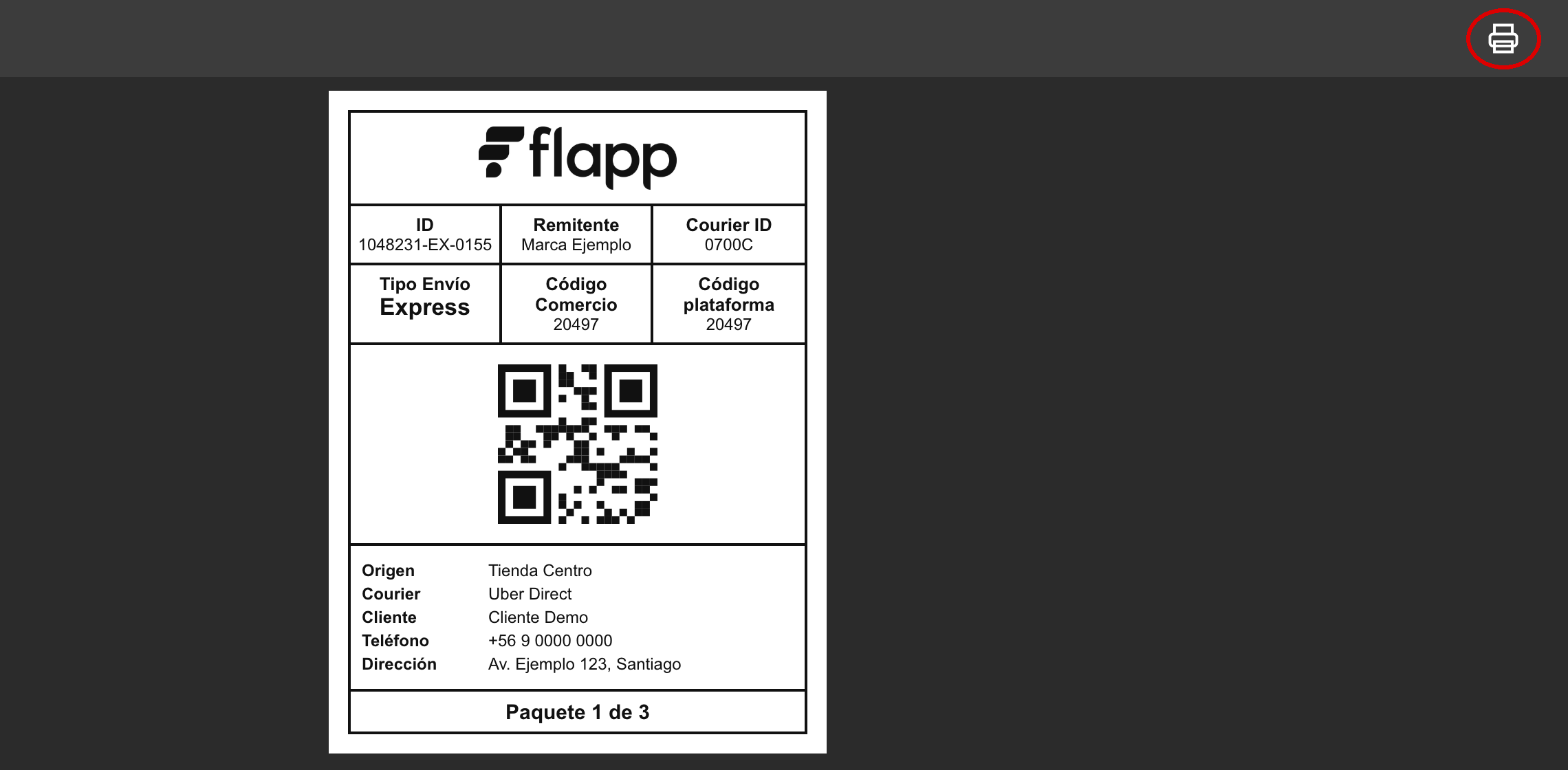
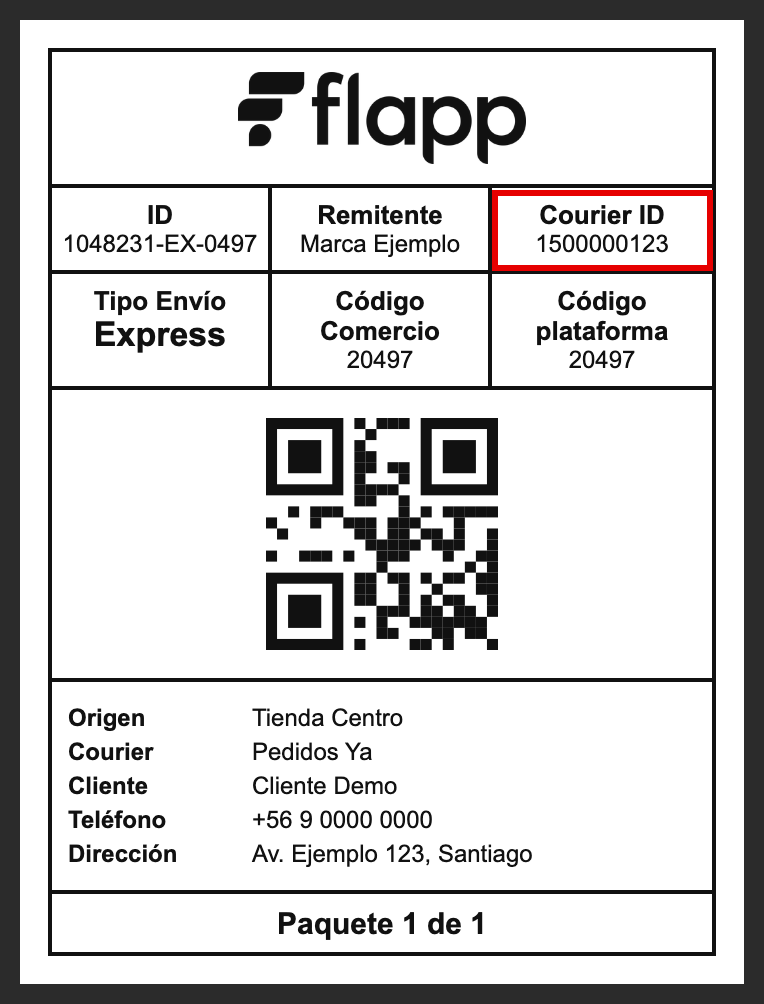
Link de Etiquetas:
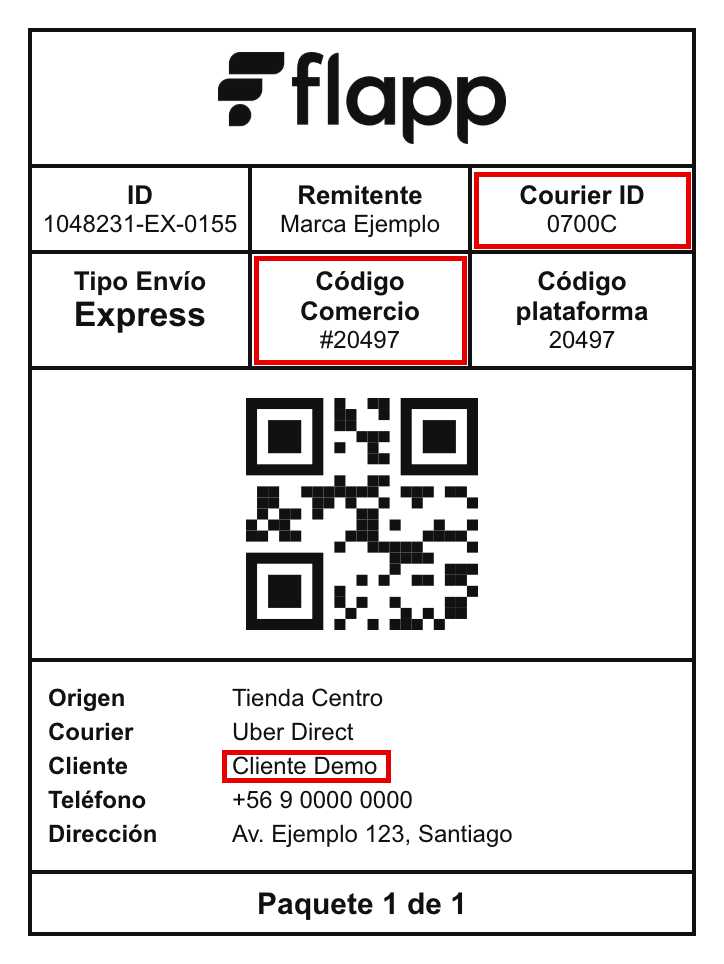
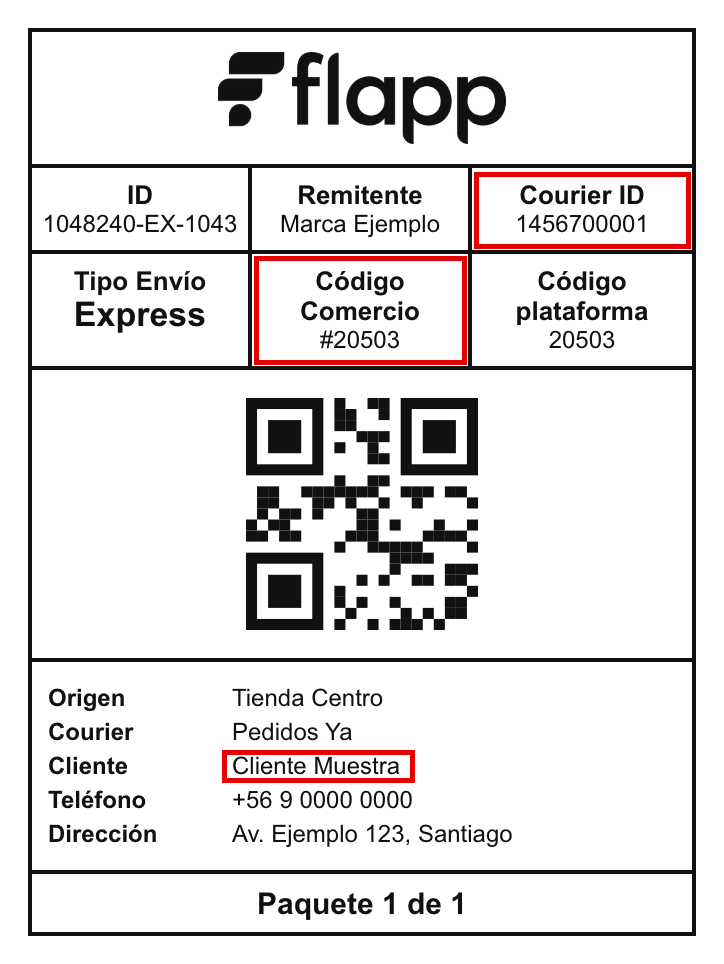
Este link te llevará a la etiqueta que debe ser impresa y corcheteada en el pedido como identificador para el courier.
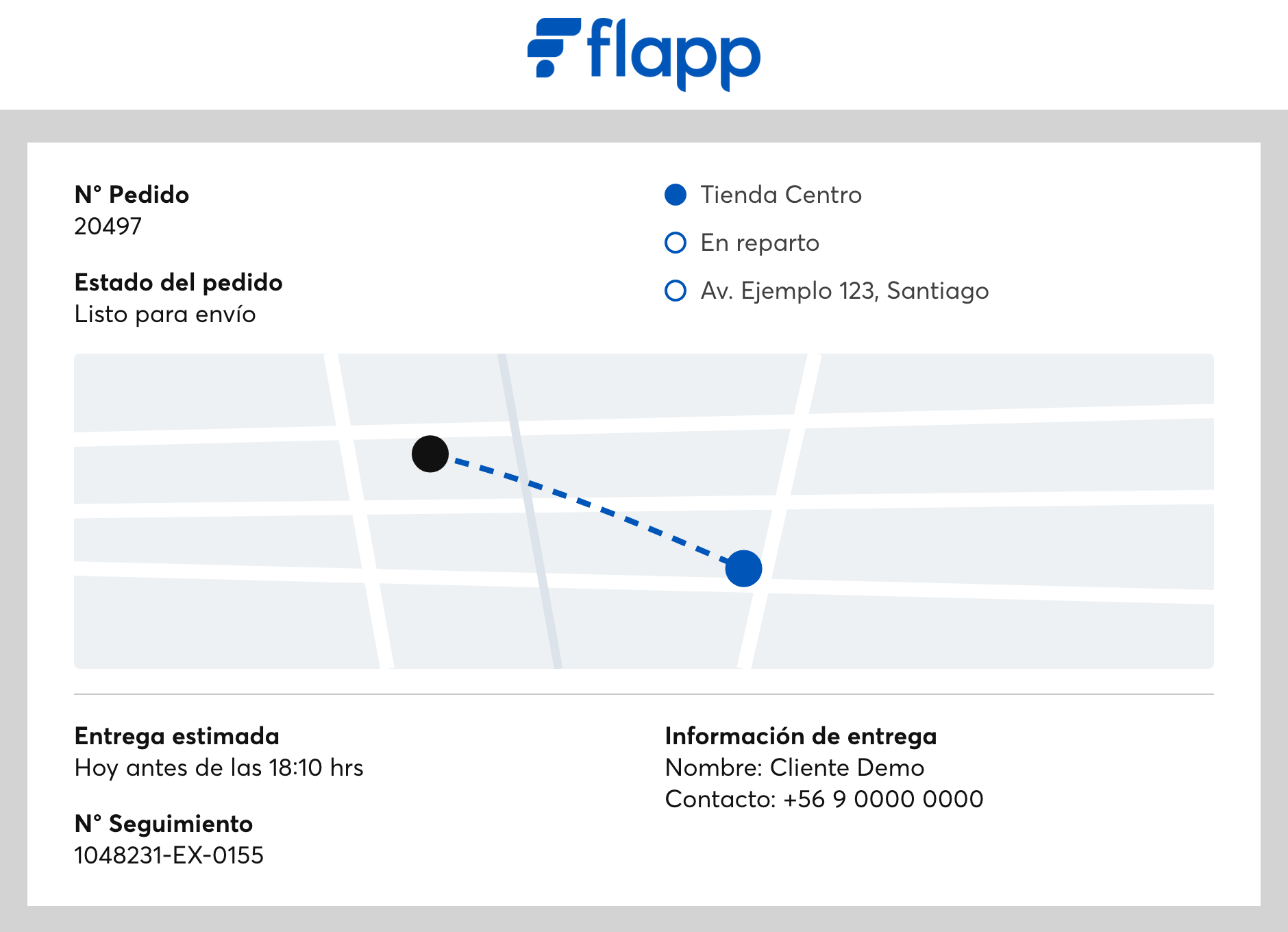
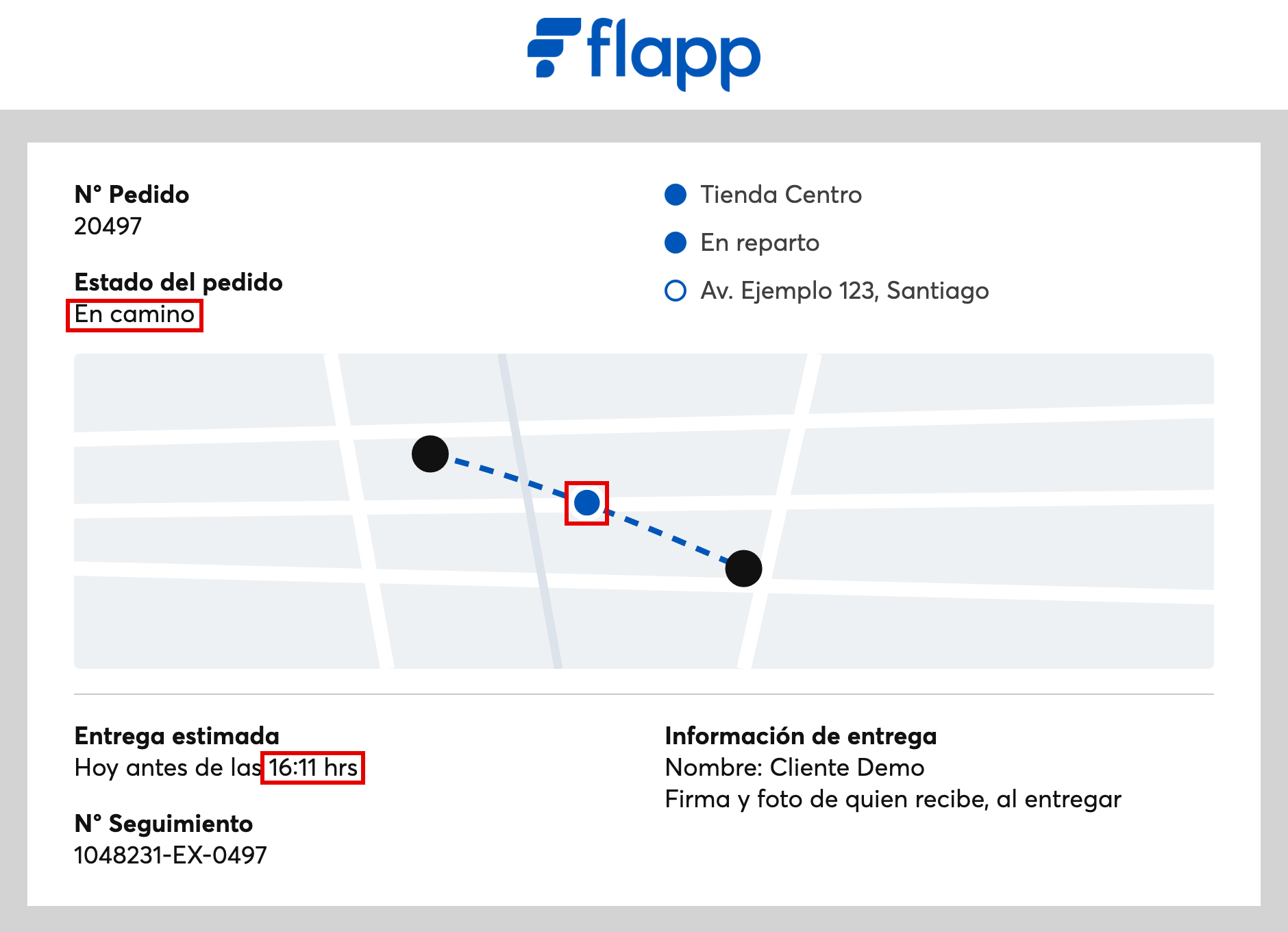
Link de Seguimiento de Pedido:
En este link se puede:
- Ver recorrido del courier desde que retira el pedido hasta la entrega al cliente.
- Tiempo de entrega estimada
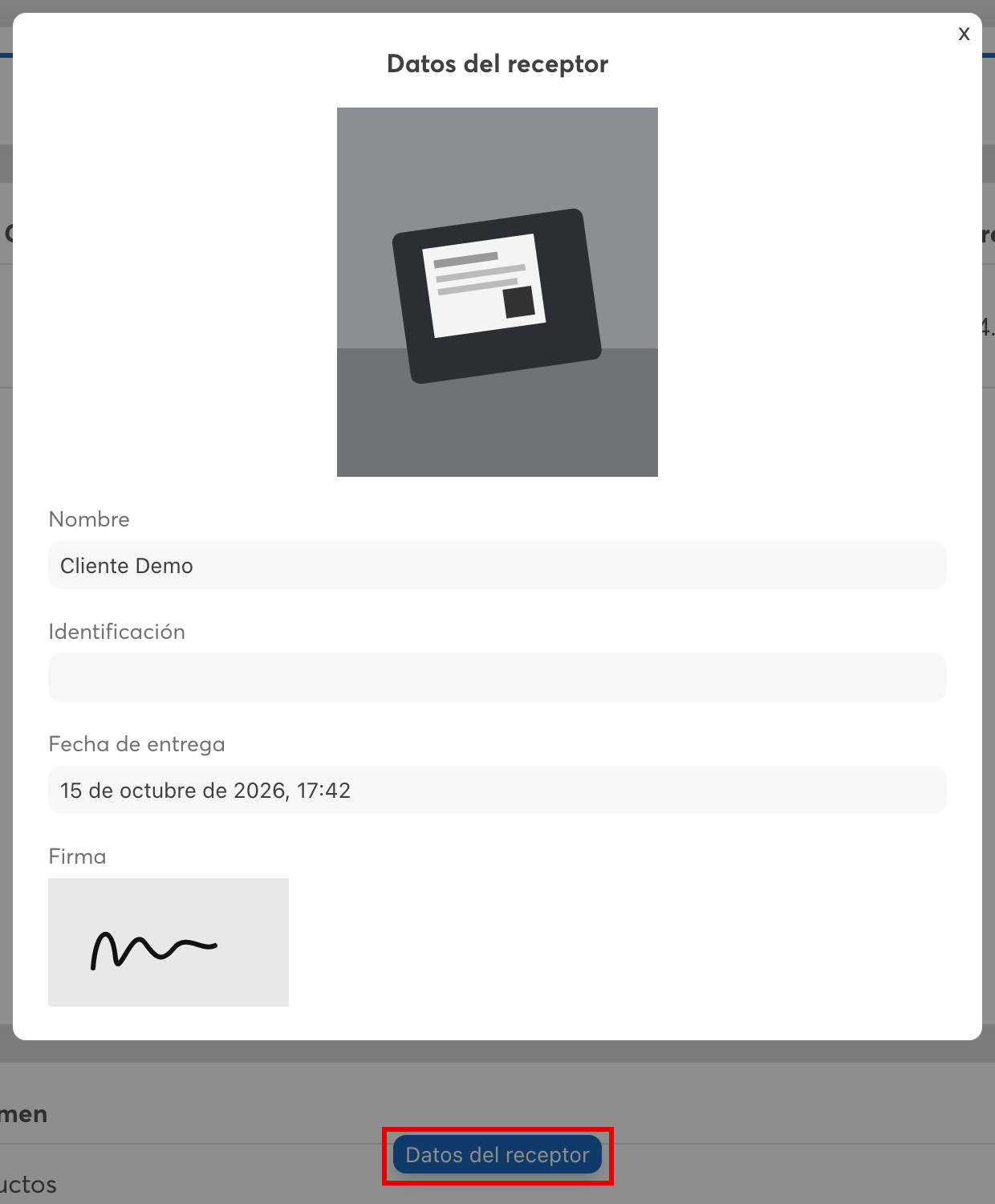
- Información final del pedido (Nombre, firma y foto de quien recibe el pedido una vez entregado)
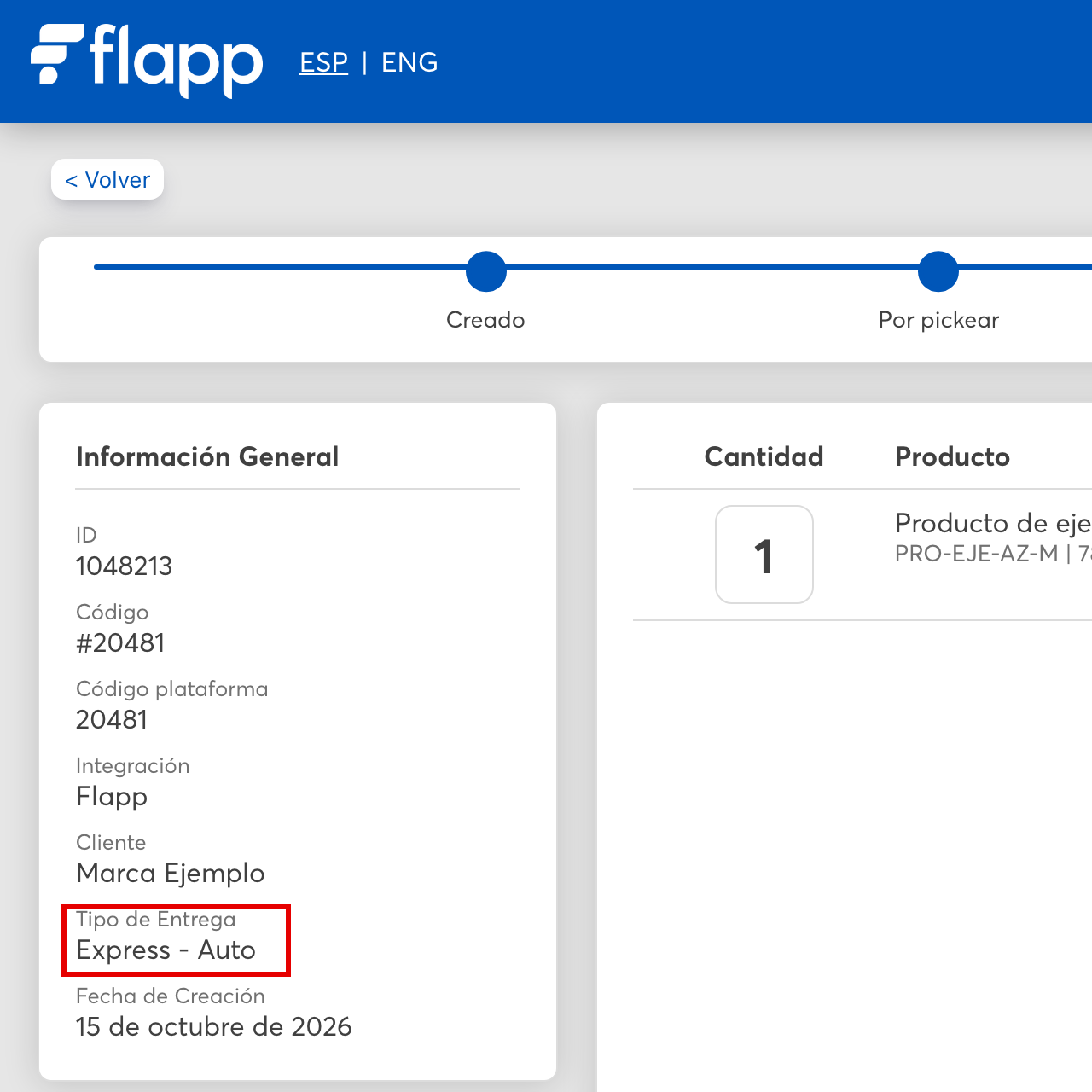
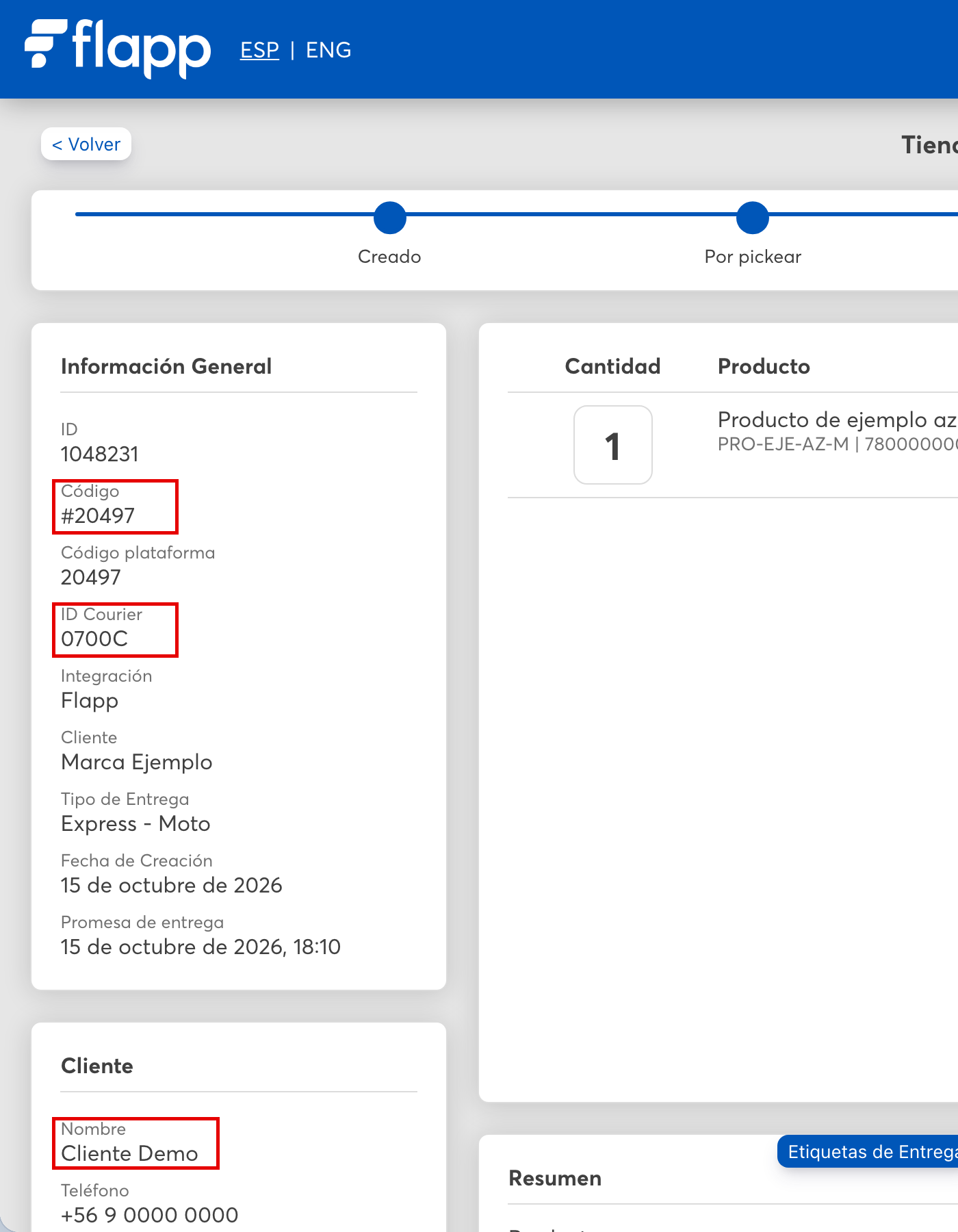
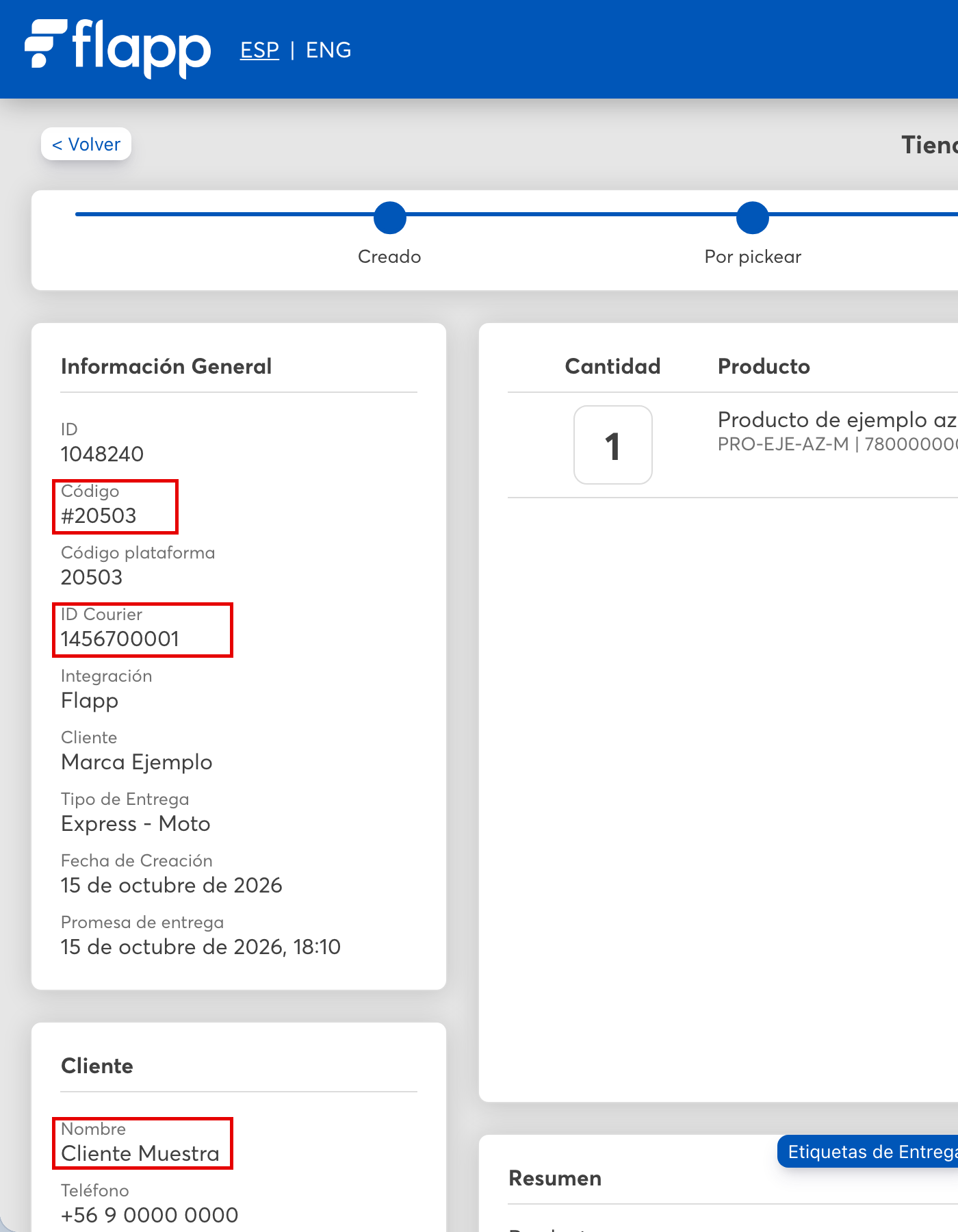
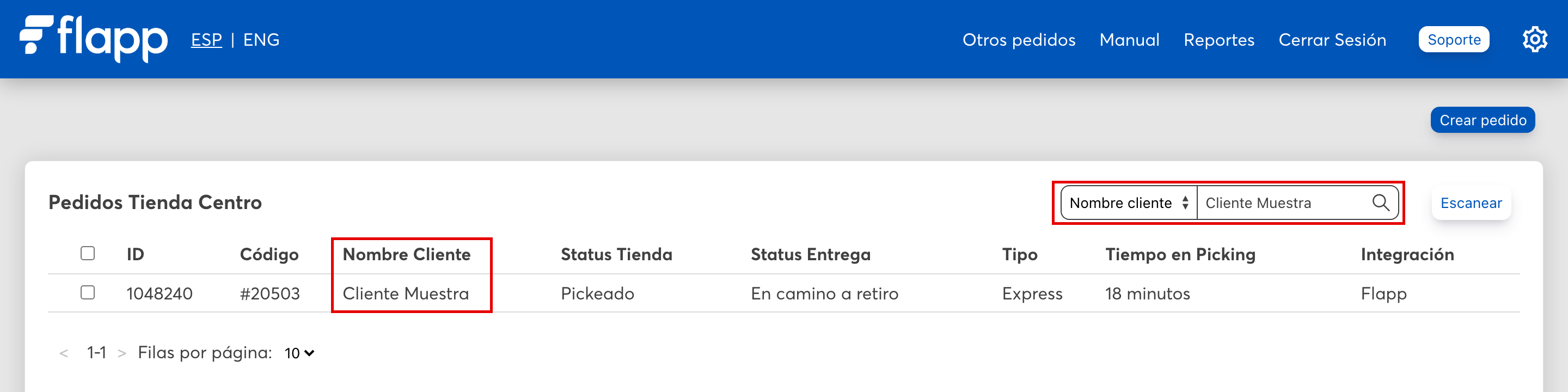
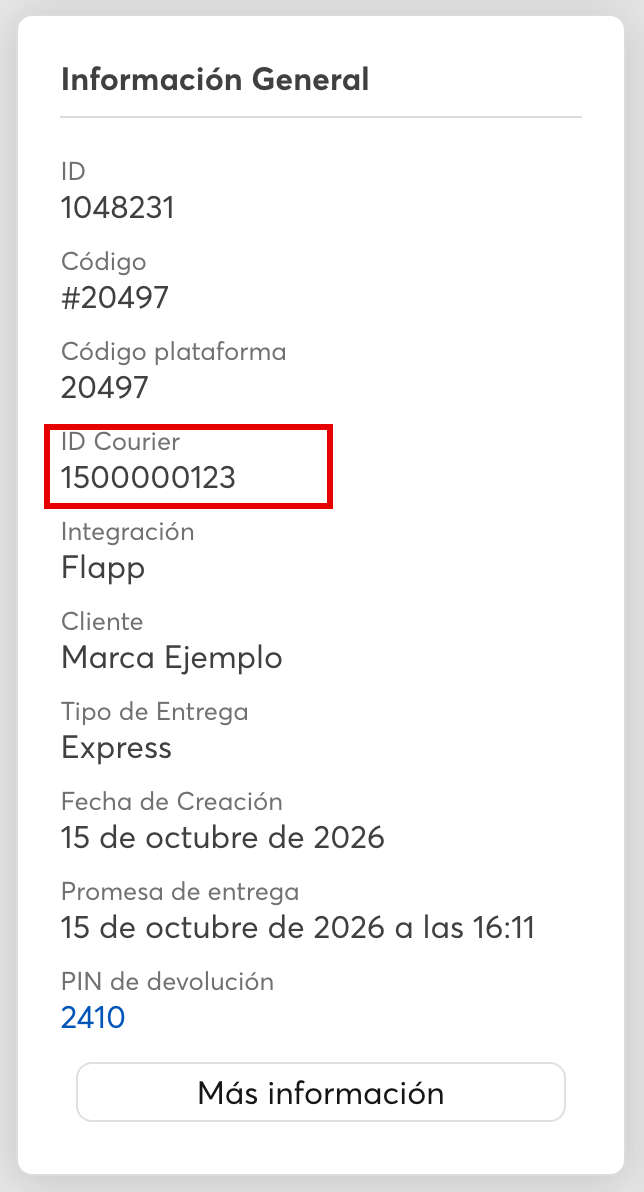
- Una vez el repartidor llegue al comercio preguntará por la orden a nombre de “Benito Benítez” o por la orden número 1527201288, por ejemplo. Este número será el CourierID y puede ser encontrado en distintos sitios:
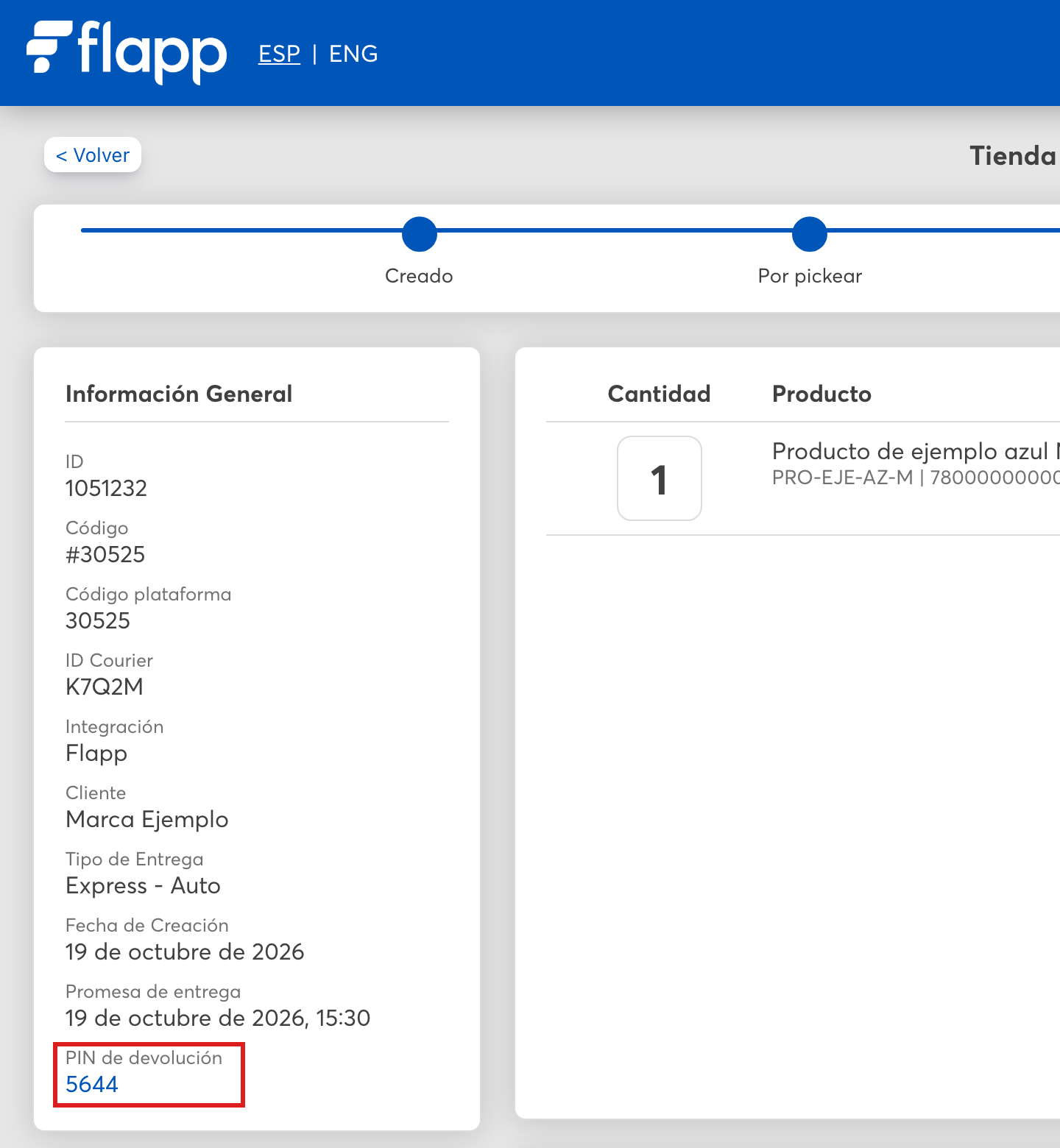
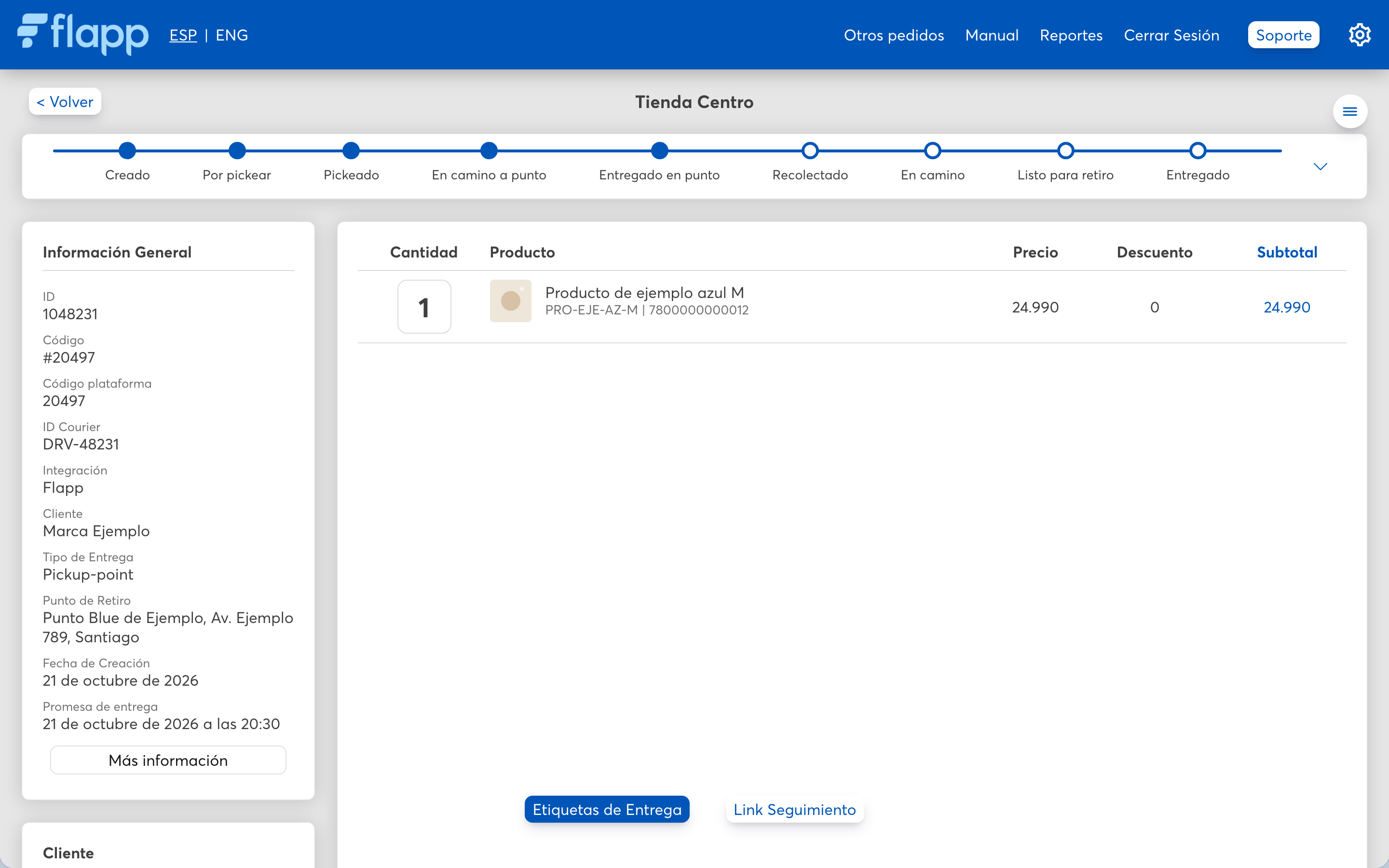
- Dentro del pedido, en la información general.
b. En la etiqueta del pedido, CourierID
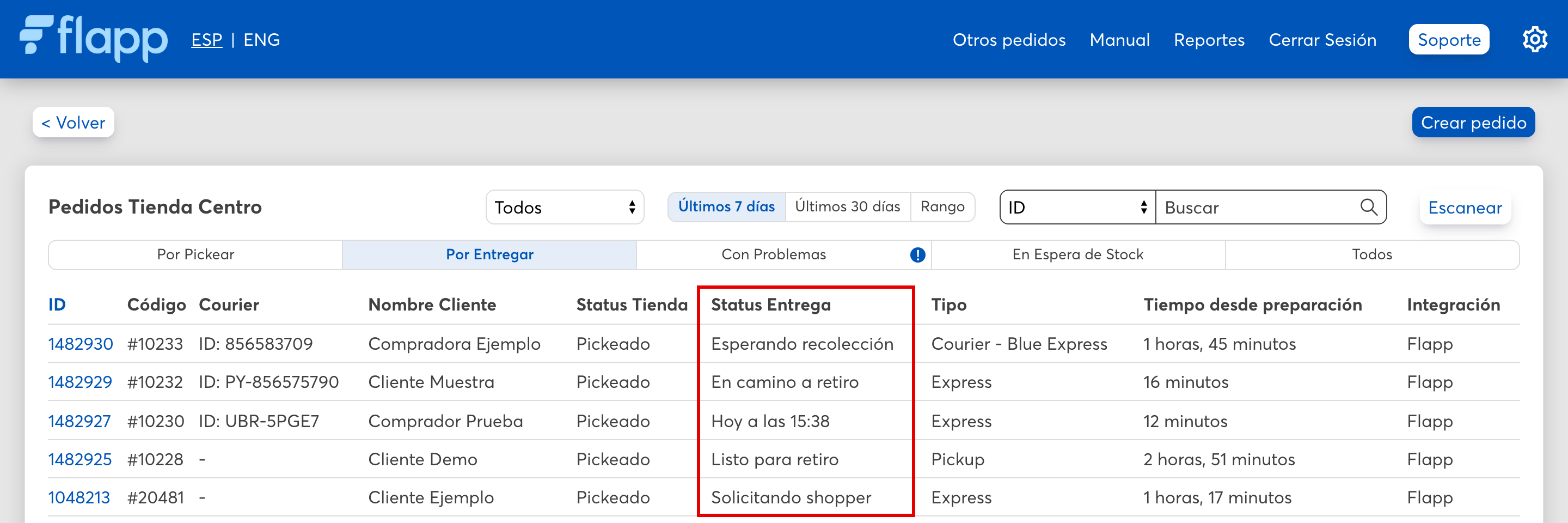
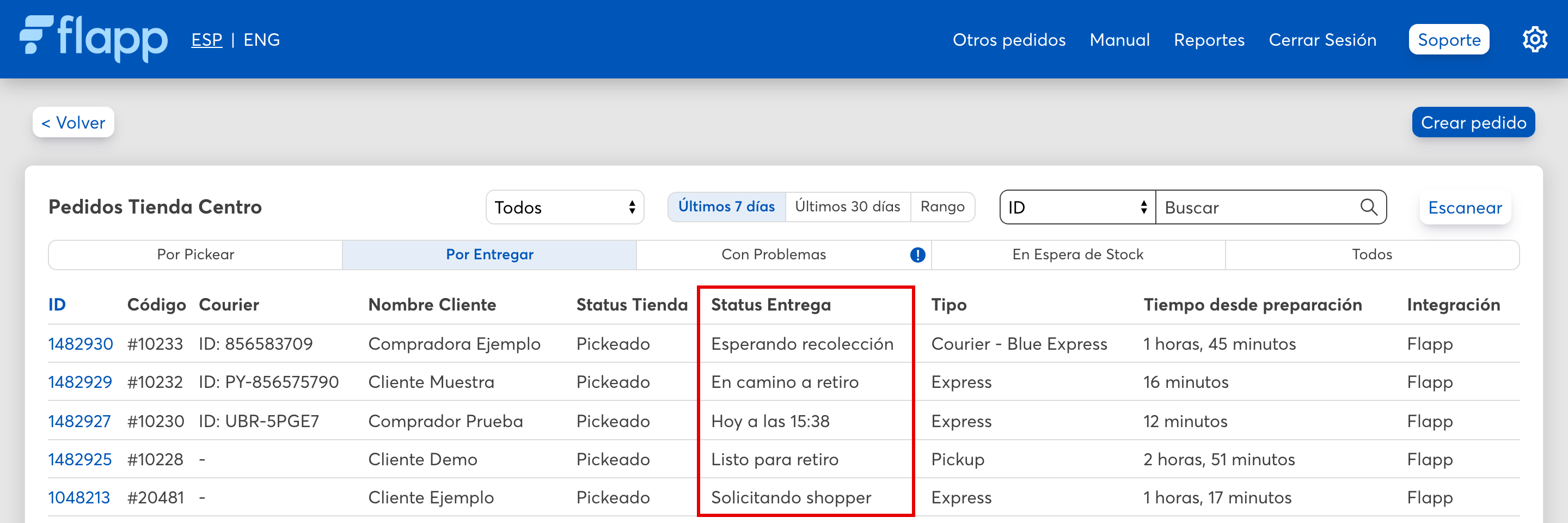
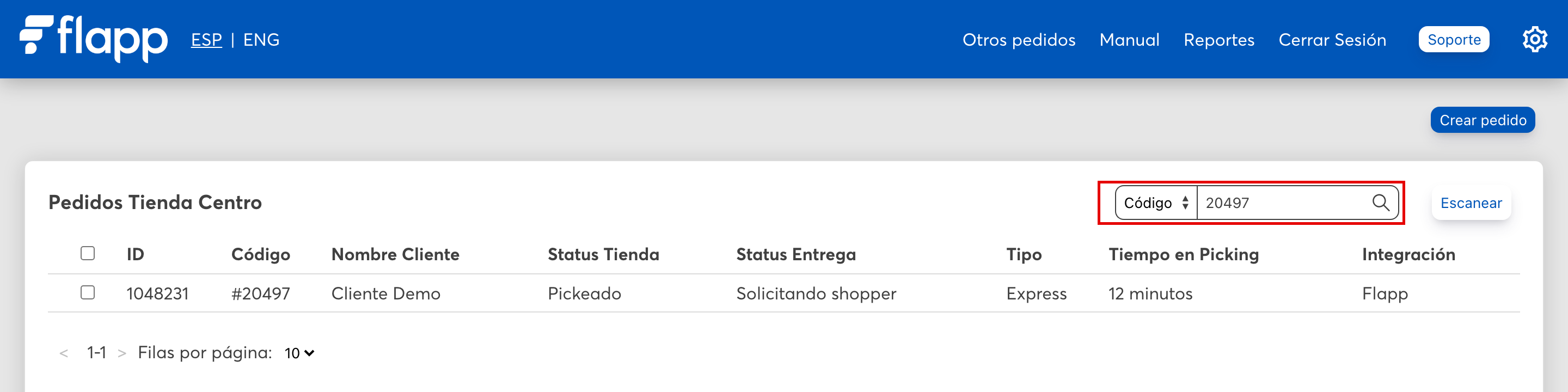
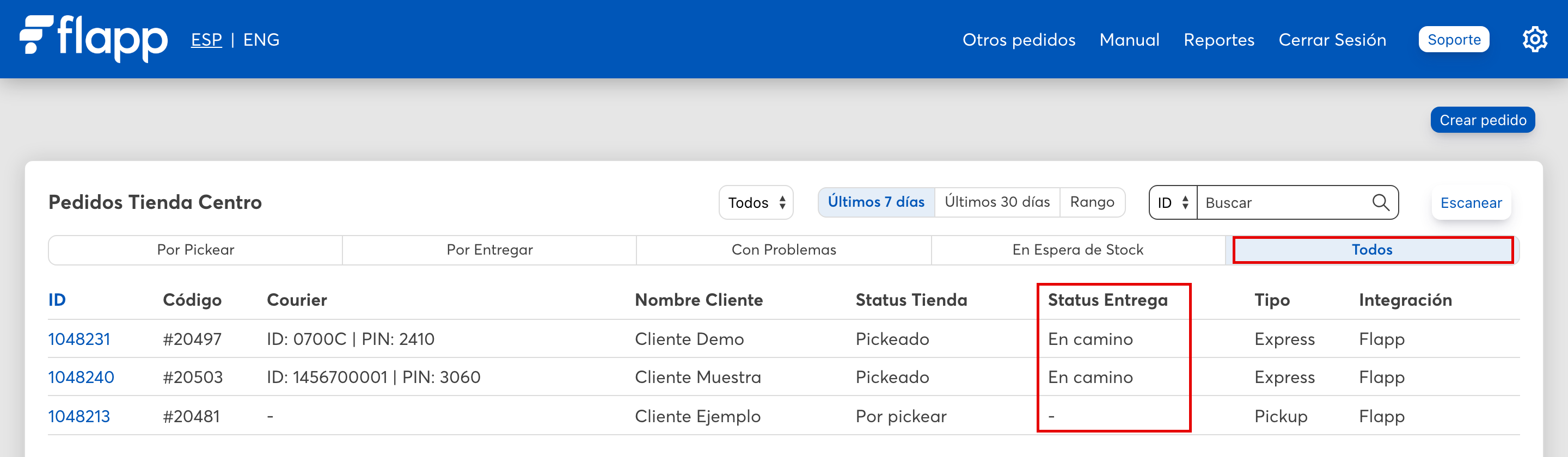
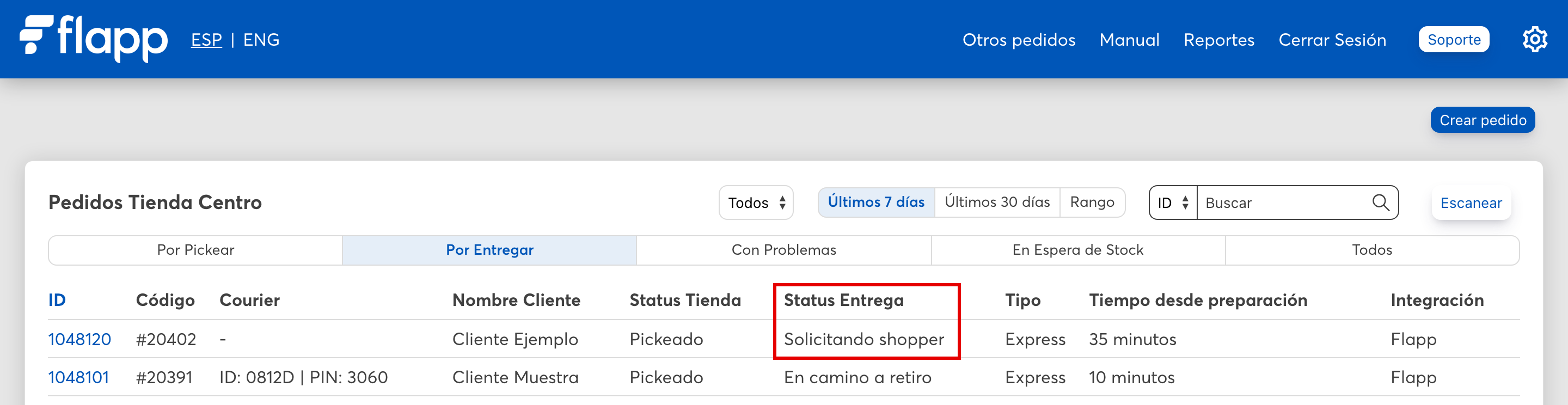
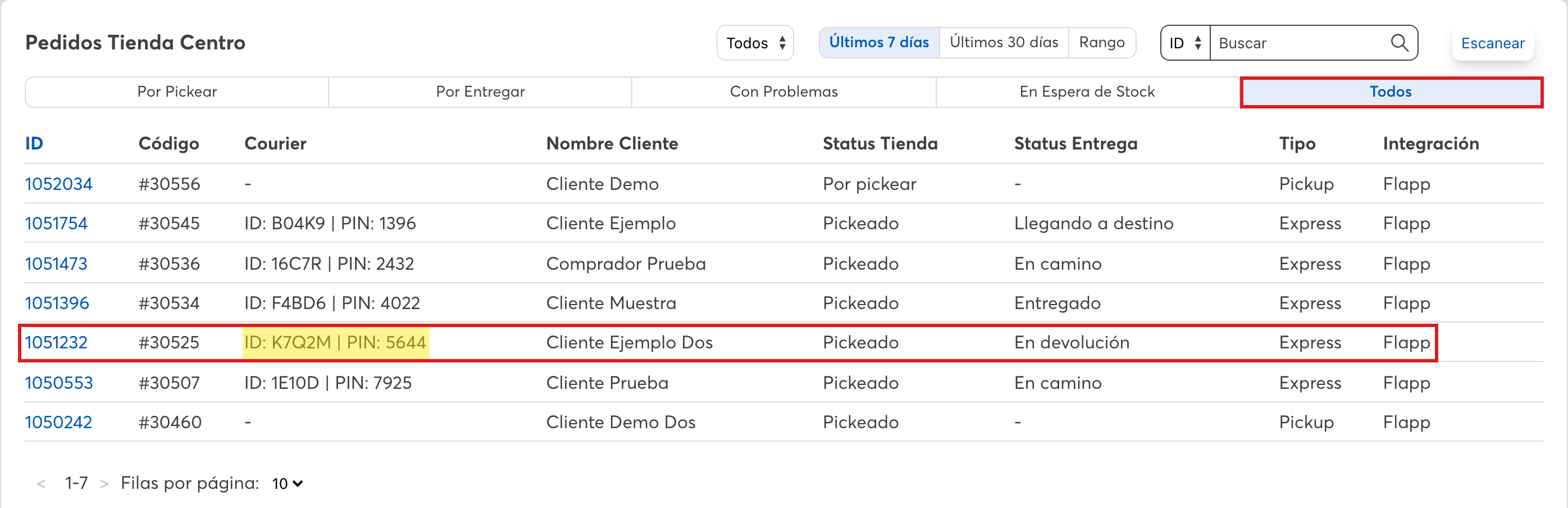
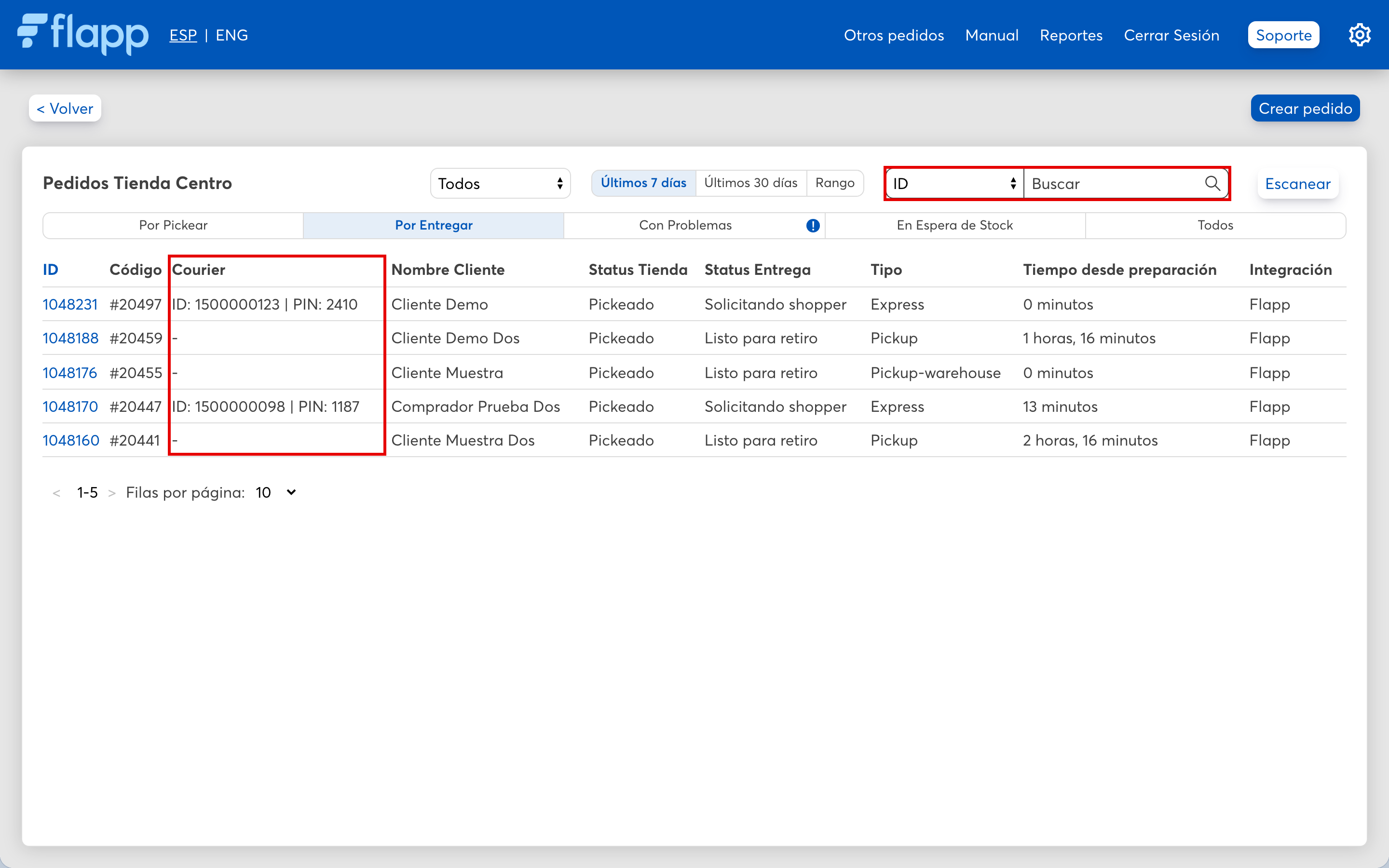
c. Sin entrar al pedido se puede filtrar el CourierID desde “Buscar” o en la sección “Por entregar” verificando el CourierID, como muestra la imagen de abajo.
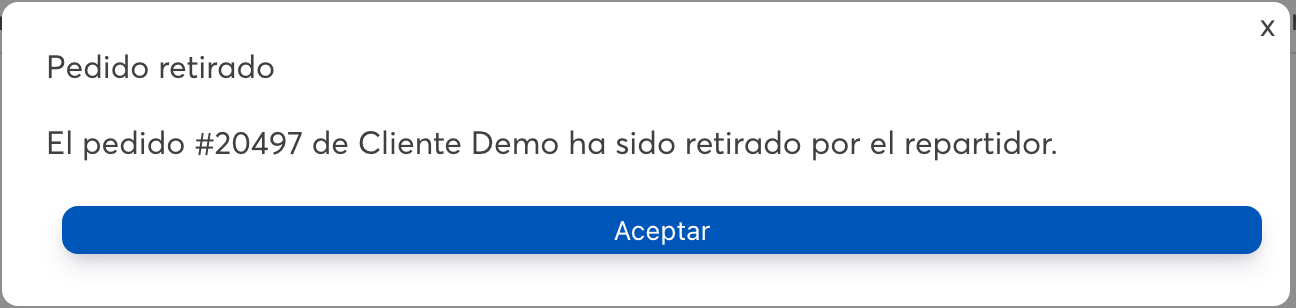
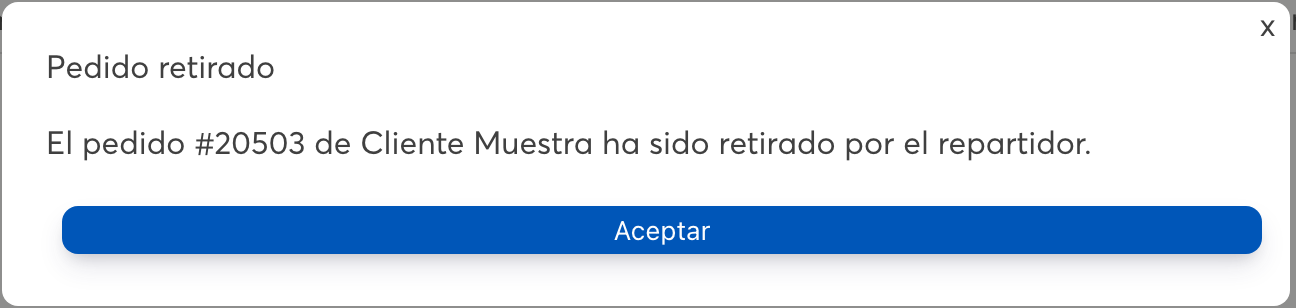
Luego de ubicar la orden que retira el shopper se debe verificar la recolección del mismo. El courier Uber escanea el código QR de la etiqueta mientras que el courier de PedidosYa debe marcar la recolección de forma manual en su teléfono, para ello se debe estar atento a este paso. Adicional a esta verificación tenemos una ventana Pop-up de notificación de que el pedido fue recolectado de manera exitosa, lo ideal sería entregar el pedido una vez visualizada esta notificación.
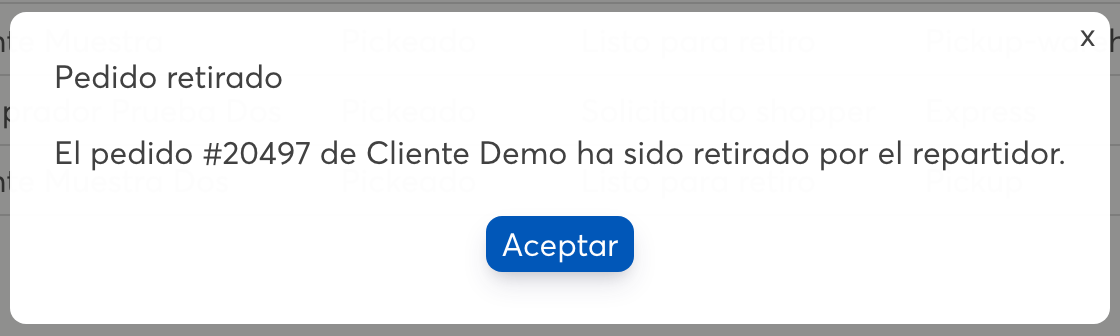
También podemos visualizar que el estatus de entrega pasa de “Solicitando shopper” a “En camino” una vez que el shopper lo recolecta.

Proceso de Soporte a clientes
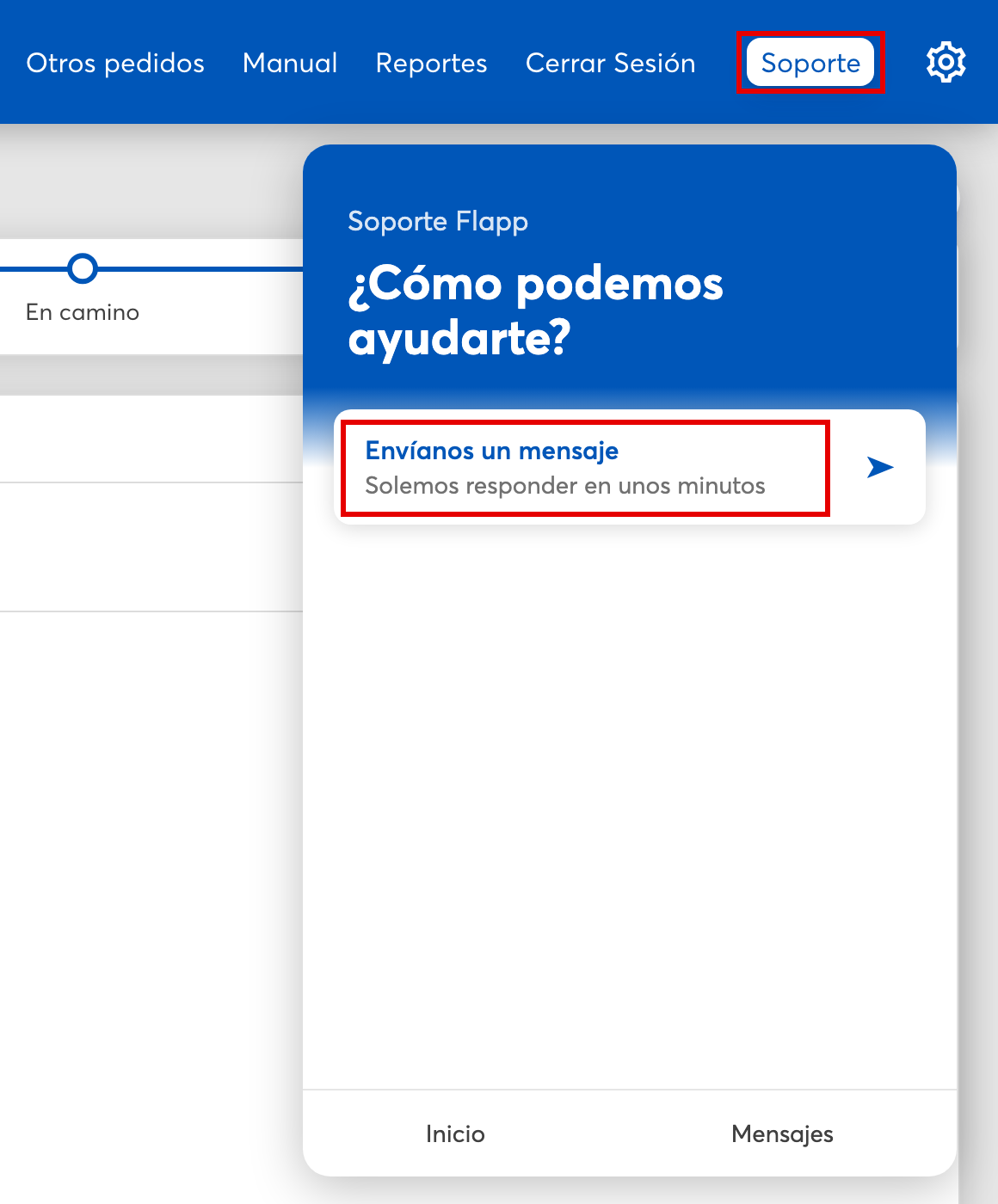
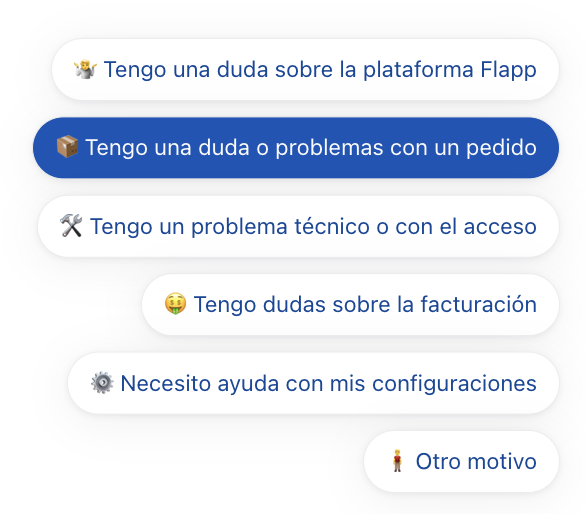
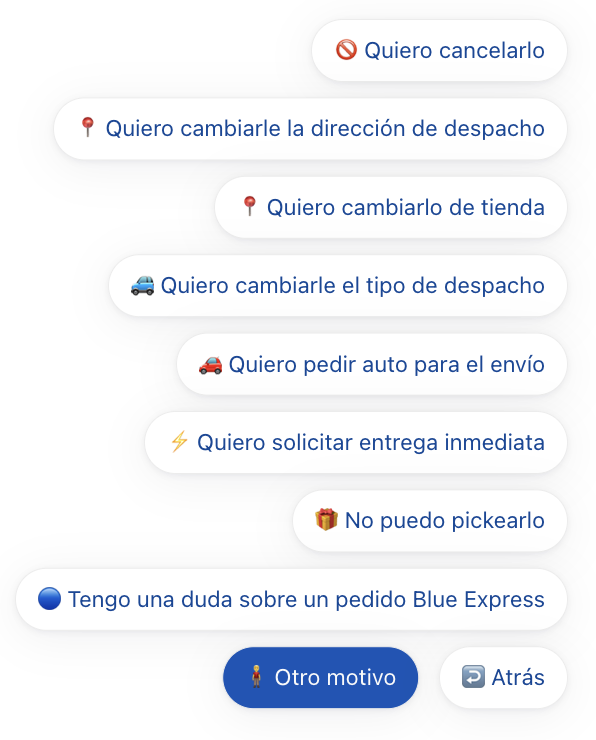
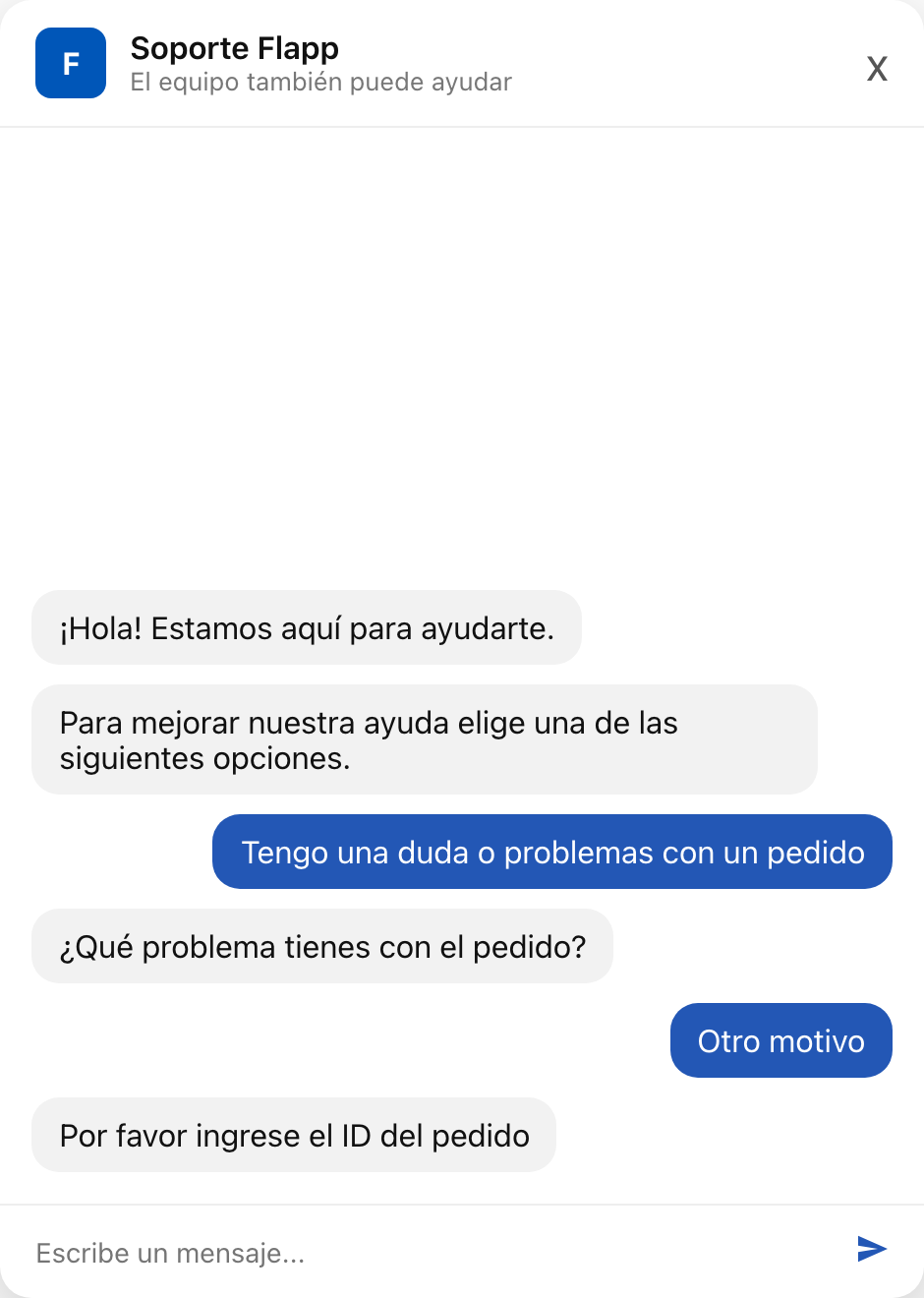
Para ayuda con pedidos ingresa a Soporte en Flapp.com o con Alicia de Flapp al WhatsApp +56997213681
Cada vez que se requiera hacer soporte de algún pedido, toda la información requerida estará en la plataforma, dentro de cada pedido.
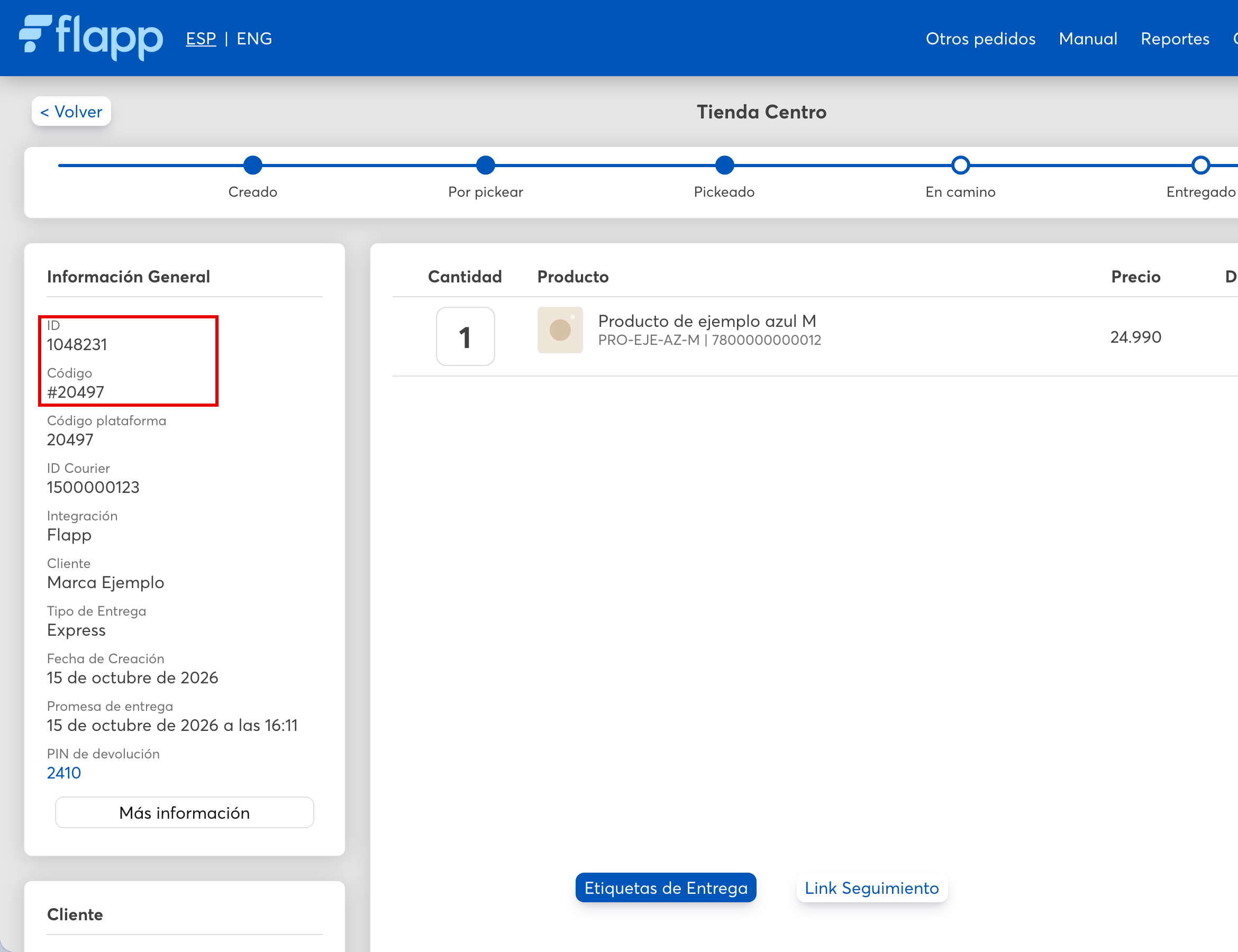
Para consultar por algún pedido en particular se debe proporcionar al chat de soporte el Código o ID del pedido.